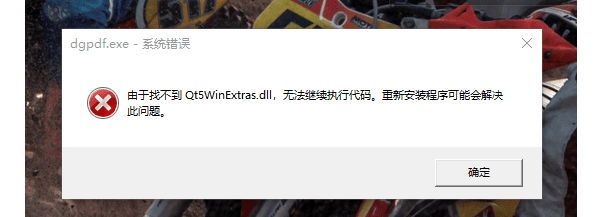
电脑提示“由于找不到Qt5WinExtras.dll,无法继续执行代码”时,最快的解决方式是重新安装报错程序、使用系统文件检查器(SFC)扫描,或借助星空运行库修复大师等专用工具一键补全缺失的运行库。

一、错误原因分析
Qt5WinExtras.dll是Qt5应用程序框架的核心图形界面组件库,负责渲染软件窗口和交互控件。当该文件缺失、损坏或被误删时,依赖Qt框架开发的程序(如部分游戏、多媒体工具、开发软件)将直接闪退或无法启动。Qt5WinExtras.dll缺失通常由以下三种情况导致:
1、软件安装不完整:安装包未正确释放Qt5运行库文件,或安装过程中被安全软件拦截。
2、系统运行库缺失:Windows未安装对应版本的Visual C++ Redistributable或Qt环境,导致DLL无法被正确调用。
3、文件被误删或损坏:清理软件、病毒查杀或系统更新过程中意外删除了该文件,或DLL版本与程序不兼容。
二、解决方案汇总
方法一:重新安装报错程序
适用场景:仅单个软件报错,且能确定该软件名称。
1、按下Win + R,输入 appwiz.cpl 回车,打开「程序和功能」。
2、在列表中找到报错的软件,右键选择「卸载」,按向导完成卸载。
3、打开文件资源管理器,进入软件原安装目录(通常在 C:\Program Files\ 或 C:\Program Files (x86)\ 下)。
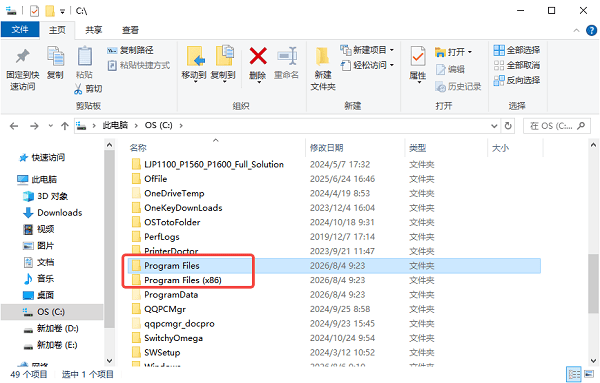
4、若卸载后仍有残留文件夹,手动删除整个软件文件夹。
5、卸载完成后建议重启一次,确保注册表和系统缓存已刷新。
6、前往软件官方网站下载最新版安装包,避免使用第三方修改版。
7、安装时暂时关闭杀毒软件(如360、火绒、Windows Defender),防止安装包中的Qt运行库组件被误拦截。
8、按默认路径完成安装,安装结束后重新打开软件验证是否恢复正常。
方法二:使用星空运行库修复大师一键修复
适用场景:不确定缺失哪些DLL、多个程序同时报错、或手动操作容易出错。

 好评率97%
  下载次数:3752184
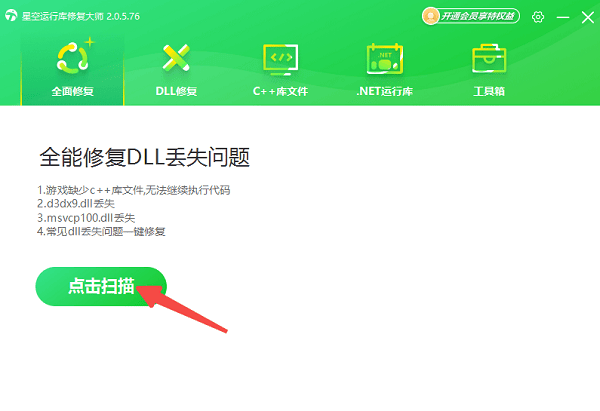
 1、打开星空运行库修复大师,点击 「全面扫描」 或 「DLL修复」 功能入口。
2、软件会自动检测系统中所有缺失、损坏或版本不匹配的DLL文件及VC++运行库组件,包括Qt5WinExtras.dll及其关联依赖(如Qt5Core.dll、Qt5Gui.dll)。
3、等待扫描完成(通常1-3分钟),结果列表会标红显示所有异常项,包含与Qt5相关的缺失项。
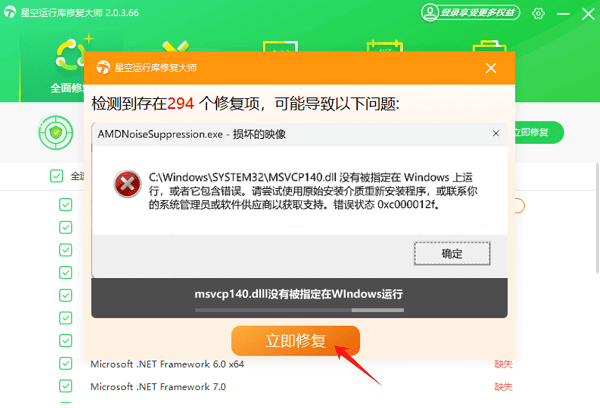
4、勾选需要修复的项目(建议全选),点击 「立即修复」 按钮。
5、软件会自动从官方服务器下载匹配当前系统版本的正确DLL文件和运行库,并完成注册与路径配置,无需手动操作。
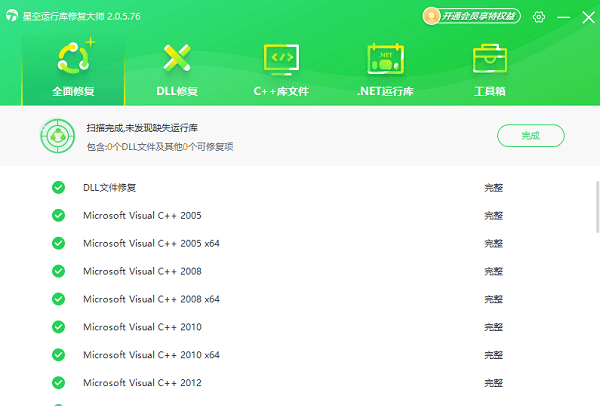
6、修复完成后,根据提示重启电脑。再重新打开之前报错的程序,检查是否恢复正常。
方法三:运行系统文件检查器(SFC)
适用场景:怀疑系统文件损坏导致连锁DLL问题。
1、按下 Win + S,输入 cmd,右键「命令提示符」选择「以管理员身份运行」。
2、在命令行窗口中输入以下命令并回车:sfc /scannow,等待扫描完成。
3、系统会自动扫描所有受保护的系统文件,并与缓存副本比对修复。
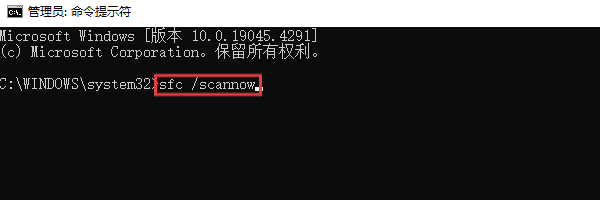
4、整个过程通常需要10-30分钟,期间不要关闭窗口。
5、若显示「Windows资源保护找到了损坏文件并成功修复了它们」,重启电脑即可。
6、若显示「Windows资源保护找到了损坏文件但无法修复其中一些」,需继续执行DISM修复:DISM /Online /Cleanup-Image /RestoreHealth。
7、等待DISM完成(需联网)后,再次运行 sfc /scannow。
8、重启电脑后重新打开报错程序测试。
方法四:安装/修复Visual C++运行库
适用场景:Qt程序因底层VC++环境缺失导致DLL调用失败。
1、按下 Win + R,输入 appwiz.cpl 回车。
2、在「程序和功能」列表中查找「Microsoft Visual C++ 2015-2022 Redistributable」。
3、若列表中已存在VC++ 2015-2022,右键选择「更改」→「修复」,按向导完成。
4、分别对x64和x86两个版本执行修复。
5、若列表中没有或修复无效,访问微软官方下载页面「Microsoft Visual C++ Redistributable 最新版」。
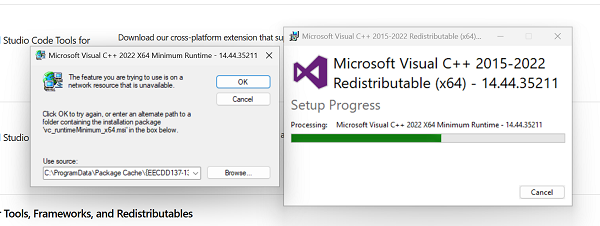
6、根据系统位数下载:
vc_redist.x64.exe(64位系统必装)
vc_redist.x86.exe(32位程序兼容,建议也安装)
7、双击下载的安装包,按向导完成安装。
8、若提示已安装其他版本,选择「修复」或先卸载旧版再重装。
9、安装完成后重启电脑,重新打开报错程序测试。
三、常见问题解答
Q1:从网上下载单个Qt5WinExtras.dll文件安全吗?
A:不建议。非官方渠道的DLL文件可能携带病毒或版本不匹配,强行替换反而可能引发系统蓝屏或程序崩溃。优先选择重装软件或使用星空运行库修复大师等官方工具。
Q2:为什么重装系统后很多程序都提示缺少Qt5WinExtras.dll?
A:重装系统会清空已安装的第三方运行库。建议在系统安装完成后,先用运行库修复工具批量安装常用组件,避免逐个软件排查。
Q3:64位系统应该把DLL放到System32还是SysWOW64?
A:64位DLL放System32,32位DLL放SysWOW64。若不确定程序位数,可将文件同时复制到两个目录,或直接使用修复工具自动处理。
最新资讯
 千问和豆包哪个好用?办公、写作、聊天全面对比
千问和豆包哪个好用?本文从AI写作、办公效率、语音交互、免费功能及使用场景等方面,对比千问与豆包的主要区别,帮助用户选择适合自己的AI助手。同时介绍如何使用OpenClaw部署助手接入千问等AI模型,实现更多自动化任务。
2026-11-03 10:50:56lucky10120 Intel Wireless-AC 9461错误代码10怎么解决 5种方法恢复无线网络
Intel Wireless-AC 9461出现错误代码10、无线网卡无法启动或WiFi无法连接怎么办?本文介绍5种实用修复方法,包括重新启动电脑、重装网卡驱动、使用驱动人生更新驱动及检查BIOS设置,帮助恢复无线网络连接。
2026-11-02 17:34:49qwsa8158 C盘Administrator文件夹怎么清理?C盘空间不足这样处理
C盘Administrator文件夹占用空间太大怎么办?这个文件夹是Windows用户配置文件目录,包含临时文件、软件缓存、桌面和下载内容等。本文详细介绍了Administrator文件夹的安全清理方法,包括删除Temp临时文件、使用系统存储清理、借助清理工具释放空间、整理个人文件及检查AppData缓存,帮助解决C盘空间不足问题。
2026-11-02 15:08:20Portia27482