当电脑弹出“由于找不到Qt6Core.dll,无法继续执行代码”的报错时,说明当前运行的程序缺少Qt6框架核心动态链接库文件。Qt6Core.dll是Qt 6应用程序开发框架的核心组件,负责提供程序运行时的基础功能支持。出现该问题通常由软件安装不完整、DLL文件被误删、杀毒软件拦截或系统更新冲突导致。下面将分享5种常见的解决方法。
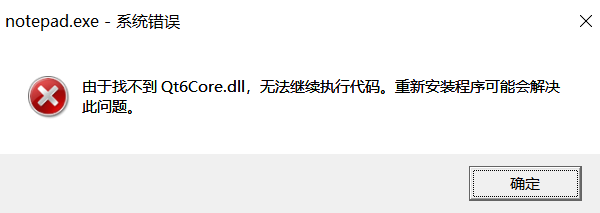
一、重新安装报错程序
如果报错是在打开某个特定软件时出现的,最直接的方法就是卸载该程序后重新安装。
1、很多基于Qt6框架开发的软件(如剪映专业版、Shotcut、3ds Max 2026等)在安装过程中会自动部署所需的Qt运行库。
2、卸载后前往官网下载最新版本重新安装,往往就能一次性补齐所有缺失的DLL文件。
二、使用专业运行库修复工具
对于不熟悉系统操作的用户来说,手动复制DLL文件存在版本不匹配的风险,可能导致0xc000007b等新的报错。一个简单快速的方法是使用专业的运行库修复工具,例如星空运行库修复大师这类软件,它可以自动扫描系统中缺失或损坏的DLL文件、VC++运行库以及.NET框架,一键完成检测与修复,避免用户手动下载错误版本带来的安全隐患。

 好评率97%
  下载次数:3649018
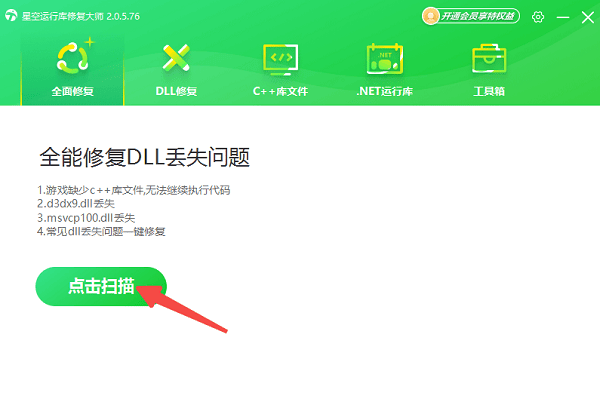
 1、打开星空运行库修复大师,全面扫描电脑的运行库状态。
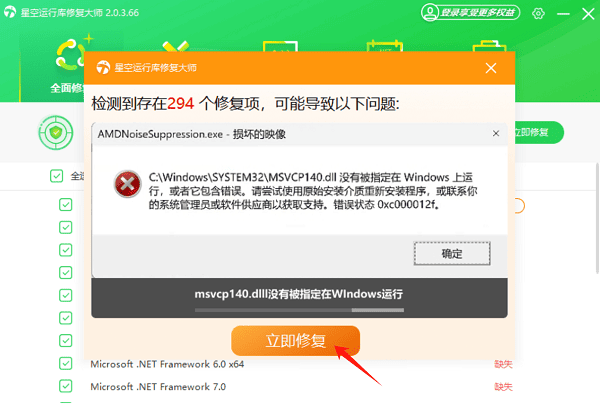
2、扫描结束后会列出所有缺失的运行库,根据提示点击“立即修复”即可一键解决。
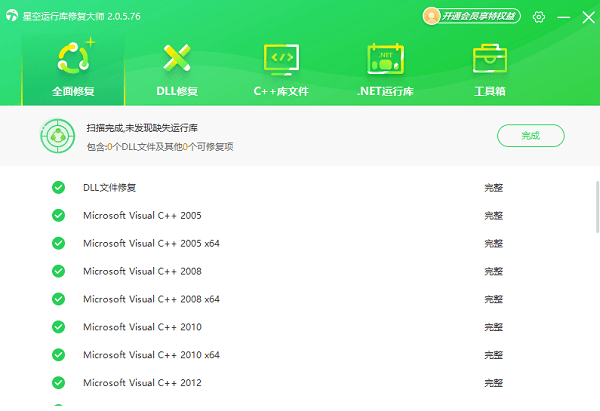
3、修复完成后,重启电脑,确保新的运行库正常生效。
三、手动下载并注册Qt6Core.dll
如果确定只是单个DLL文件缺失,可以手动下载对应版本的Qt6Core.dll进行修复。操作步骤如下:
1、确认系统架构(32位或64位),下载匹配版本的DLL文件;
2、64位系统将文件复制到 C:\Windows\System32 目录,32位系统复制到 C:\Windows\SysWOW64;
3、以管理员身份运行CMD,输入 regsvr32 Qt6Core.dll 并回车完成注册;
4、重启电脑使更改生效。
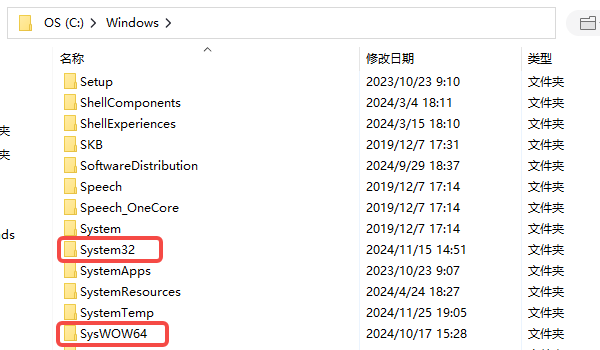
注意:务必从可信来源下载DLL文件,避免引入病毒或恶意程序。
四、安装或修复Visual C++运行库
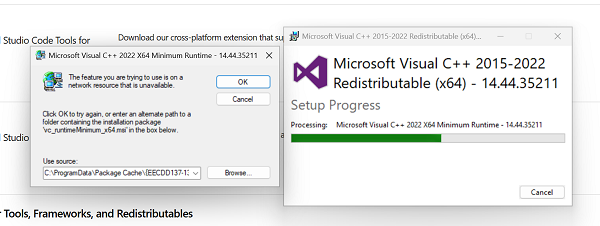
Qt6框架依赖微软Visual C++运行库才能正常工作。如果VC++运行库缺失或版本过旧,也会导致Qt6Core.dll加载失败。建议前往微软官网下载并安装 Visual C++ Redistributable 2015-2022 的最新版本,安装完成后重启系统即可。
五、使用系统文件检查器扫描修复
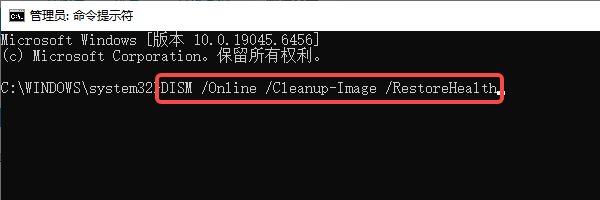
如果怀疑是系统文件损坏导致的DLL丢失,可以运行Windows内置的系统修复工具:
1、以管理员身份打开命令提示符或PowerShell;
2、依次执行以下两条命令:
DISM /Online /Cleanup-Image /RestoreHealth(修复Windows组件存储)
sfc /scannow(扫描并修复受保护的系统文件)
3、等待扫描完成,重启电脑。
六、检查杀毒软件/防火墙
部分杀毒软件或防火墙可能会将Qt6Core.dll误判为威胁并进行隔离。
1、打开杀毒软件的隔离区/日志,查看是否有相关记录。
2、如果有,将其恢复并添加信任,然后重新运行程序。
七、常见问题解答
Q1:Qt6Core.dll丢失是病毒导致的吗?
不一定。虽然恶意软件确实可能破坏或删除DLL文件,但更常见的原因是软件安装不完整、系统更新冲突或用户误删。建议先用杀毒软件全盘扫描排除病毒因素。
Q2:手动下载DLL文件安全吗?
存在一定风险。从不明网站下载DLL文件可能携带病毒或版本不匹配。建议优先通过官方渠道重新安装软件,或使用专业修复工具处理。
Q3:regsvr32注册DLL时报错怎么办?
Qt6Core.dll并非COM组件,部分情况下不需要注册即可生效。如果注册失败,直接将DLL文件复制到程序安装目录或系统目录后重启电脑即可。
Q4:所有软件都报Qt6Core.dll缺失吗?
不是。只有基于Qt6框架开发的程序才会依赖该DLL。如果多个不同软件都报错,说明系统层面的Qt运行环境或VC++库存在问题,建议使用星空运行库修复大师全面检测。
Q5:Qt6Core.dll和Qt5Core.dll有什么区别?
两者分别对应Qt 6和Qt 5两个不同版本的开发框架,互不兼容。如果软件需要Qt6Core.dll,放置Qt5Core.dll是无法解决问题的,必须下载对应版本。
最新资讯
 VC6.0(VC++6.0)怎么安装 Win10/Win11详细安装教程
VC6.0怎么安装?本文详细介绍Visual C++ 6.0安装步骤,以及Win10、Win11系统下的兼容性设置方法,并针对安装后DLL、Visual C++运行库等问题提供解决方法。
2026-09-28 14:44:58qwsa15194 api-ms-win-base-util-l1-1-0.dll下载修复方法,运行软件报错这样处理
电脑运行程序或游戏时,如果出现“找不到api-ms-win-base-util-l1-1-0.dll”“无法启动程序,因为计算机中丢失该DLL文件”等提示,通常说明Windows相关组件出现缺失、损坏或程序运行环境异常。本文整理几种常见的api-ms-win-base-util-l1-1-0.dll修复方法,包括使用星空运行库修复大师、系统自带的DISM和SFC工具等,帮助快速处理DLL缺失问题。
2026-09-28 10:58:20Portia16117 win11关闭自动更新的方法 永久关闭教程
Windows 11系统会自动下载和安装更新,很多用户希望能够关闭或暂停自动更新,以便更好地掌控电脑的使用节奏。下面就为大家介绍几个关闭Windows 11自动更新的方法。
2026-09-27 18:09:39lucky19498