C盘满了,这是电脑用户最常遇到的问题。搜索“c盘变红了如何清理”,能搜出一大堆答案,但方法太多反而不知道怎么选。有人推荐系统自带的磁盘清理,有人说下载清理软件,有人教你手动删文件。到底哪个才是最好的方法?先说结论:省心又安全的方法,是让AI来清理。

先看看常见方法各自的问题
第一种,系统自带的磁盘清理。这个方法安全,但清理能力有限,只能清掉一部分系统临时文件和回收站内容,微信缓存、浏览器缓存、旧安装包这些大头它都管不了,清完往往只腾出几个G,过几天又满了。
第二种,手动删除。自己动手找文件删,最大的问题是不知道哪些能删、哪些不能删。看着一堆文件夹,不敢下手,怕误删系统文件导致电脑出问题。就算鼓起勇气删,也删不干净,还费时间。
对比下来,最好的方法应该满足三个条件:能分析出空间被谁占了、能安全地清理垃圾、还能转移大文件。这三个条件,AI全都能满足。

使用AI一键就能搞定
用OpenClaw部署助手接入一个AI,清理C盘就变成了一句对话的事。先让AI做一次扫描,告诉你空间都被什么占用了:微信缓存、系统更新残留、浏览器缓存、旧安装包、临时文件、回收站,按占用大小排得清清楚楚。知道元凶是谁,才知道怎么清。

除了清理电脑垃圾,你还可以让它干更多事,比如整理文件、修改文件、自动定时提醒、帮你回复邮件......
部署过程就四步,跟着做就能跑通:
第一步,下载安装。下载OpenClaw部署助手,安装过程跟平时装软件没什么两样,装完打开就行。

 好评率97%
  下载次数:3649495
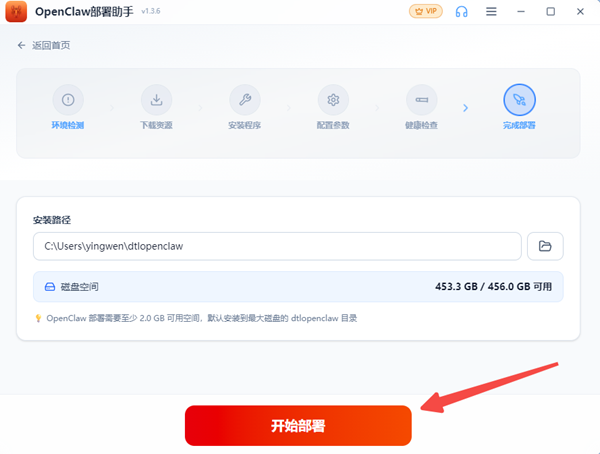
 第二步,一键部署。点主界面「开始部署」,Python环境、依赖组件、推理框架都是自动配置的,进度条跑完就绪。
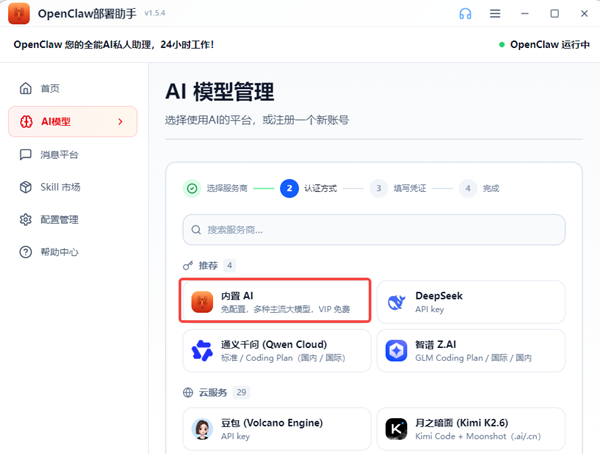
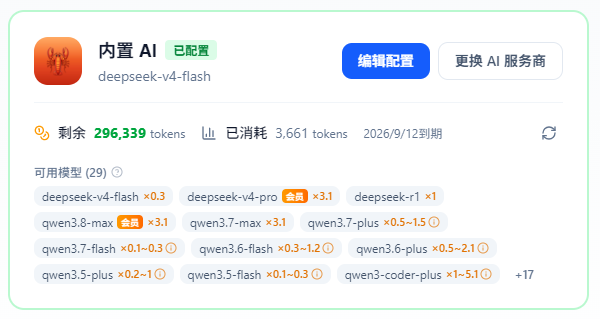
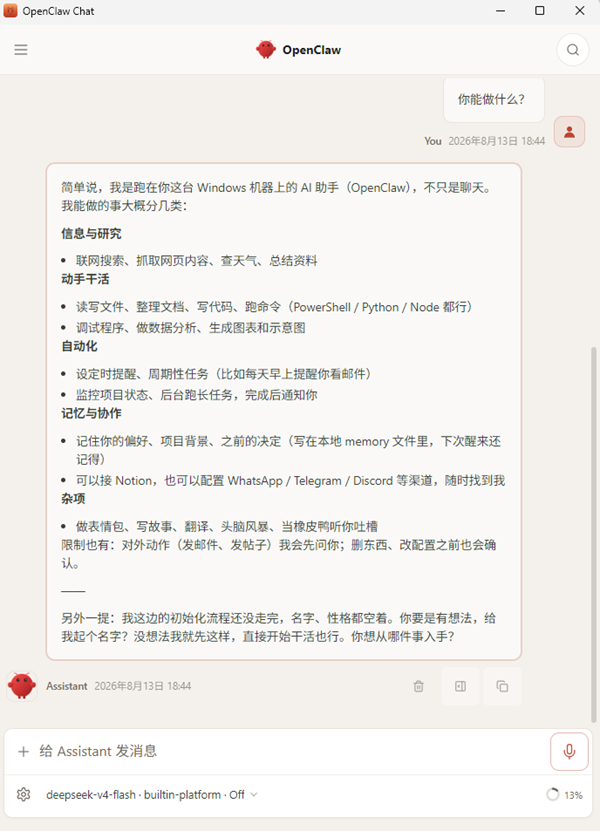
第三步,接入AI。左侧「AI模型」选「内置AI」,超过25款主流大模型接口预置在里面,DeepSeek、Kimi、智谱GLM、通义千问、ChatGPT、Gemini都有,挑个Token包就能用,不用自己申请接口。
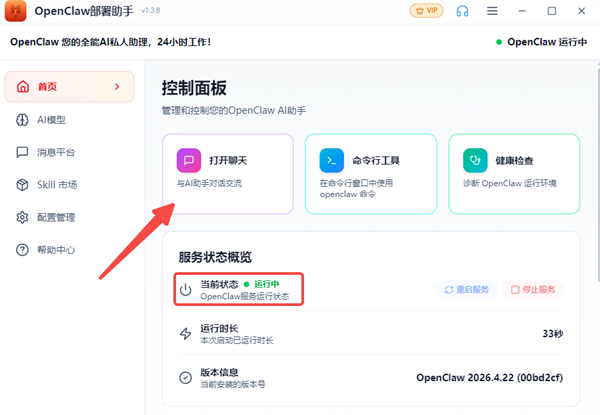
第四步,验证。看状态,显示「服务在运行中」就成功了,点「打开聊天」发条消息试试,正常回复就全通了。
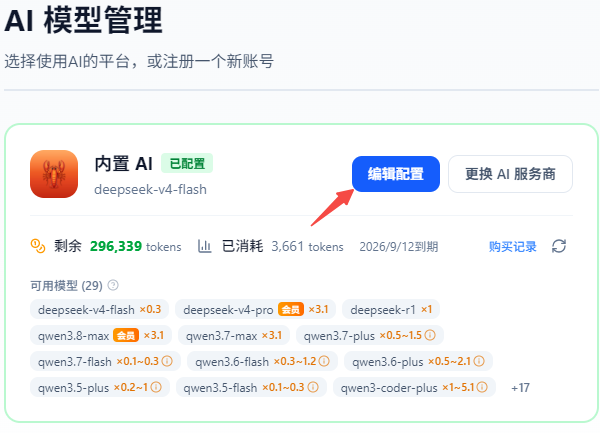
以后想换模型,在「AI模型」的「编辑配置」界面切换就行。
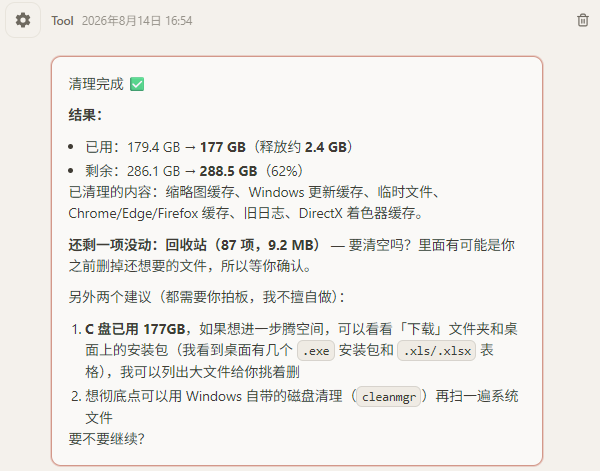
部署好之后,清理C盘怎么操作?对AI说“帮我清理一下C盘”,它会列出清理清单:缓存和临时文件可以直接清,旧安装包放进待确认文件夹,微信文件、视频素材这类大块头迁移到D盘,每一步都等你确认再动手。
清理完之后,还可以设置每周自动检查一次,C盘快满的时候AI主动提醒你,不用再等到爆红才处理。
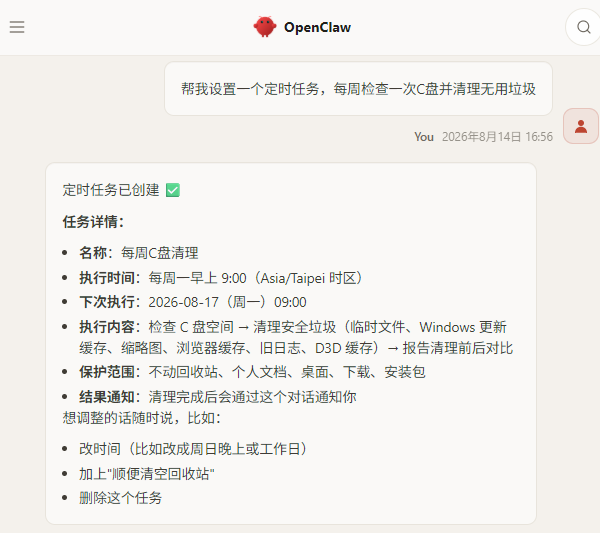
提醒一下:OpenClaw聊天窗口需要保持打开状态,可以缩小到右下角,但不能关闭。设置定时任务时,也需要窗口是打开状态,任务才会正常执行。
C盘清理这件事,方法选对了能省一半功夫。系统工具清不干净,手动删又怕误删,相比之下让AI动手是最省心的选择。装好之后说句话就能清理,还能定期维护,C盘再也不会莫名其妙就满了。
常见问题解答
问:AI能清出多少空间?
答:取决于C盘里的垃圾量。缓存文件、Windows更新残留、旧安装包、重复文件等清理后,通常能释放几个GB到几十个GB的空间。如果C盘从未清理过,释放十几GB是很常见的情况。
问:大文件迁移会影响软件使用吗?
答:不会。AI迁移时会同步处理路径映射(如环境变量、注册表引用、快捷方式指向等),迁移后软件和文件都能正常使用,无需手动修改任何设置。
问:如果C盘空间实在不够,有什么更彻底的清理方法?
答:除了清理垃圾,还可以使用百贝C盘清理大师工具,它能将其他磁盘(如D盘)的剩余空间直接划分给C盘,从根源上解决C盘容量不足的问题。
最新资讯
 DeepSeek-V4 Pro和V4.1 Flash怎么选?看完区别就知道了
DeepSeek-V4 Pro和V4.1 Flash怎么选?本文从模型能力、API价格、响应速度、多模态、AI Agent等方面对比两款模型,并介绍通过160 AI Router和OpenClaw部署助手接入DeepSeek的方法,帮助用户选择更适合自己的模型。
2026-09-28 16:37:44lucky17276 Win10暂停更新怎么关闭?4种方法彻底禁止系统自动更新
Win10总是趁你不注意自动下载更新,不仅拖慢网速,还经常在关键时刻要求重启电脑?本文分享4种关闭Win10自动更新的方法:用百贝禁用系统更新一键禁止、设置暂停35天、禁用Windows Update服务、组策略配置,帮你的电脑彻底摆脱更新打扰。
2026-09-28 16:01:45Portia25675 VC6.0(VC++6.0)怎么安装 Win10/Win11详细安装教程
VC6.0怎么安装?本文详细介绍Visual C++ 6.0安装步骤,以及Win10、Win11系统下的兼容性设置方法,并针对安装后DLL、Visual C++运行库等问题提供解决方法。
2026-09-28 14:44:58qwsa15198