当电脑硬盘空间莫名减少、C盘频繁飘红时,重复文件往往是最大的“隐形元凶”。这些文件可能来自多次下载的同一文档、备份时重复拷贝的照片、或是软件更新留下的旧版本安装包。手动查找不仅耗时耗力,还容易误删重要文件。借助专业的重复文件清理软件,可以通过内容哈希比对技术精准识别重复项,一键批量清理,安全高效地释放存储空间。本文将为你介绍一款实用的重复文件清理软件。

一、重复文件从何而来?为什么要清理?
在日常使用电脑的过程中,重复文件的产生几乎不可避免:
1. 多次下载:同一文件在不同时间、不同路径重复保存;
2. 备份同步:手机照片备份到电脑后,云盘又同步了一份;
3. 软件缓存:程序更新或安装过程中产生的临时副本;
4. 工作流转:邮件附件、微信接收的文件与本地存档重复。

这些重复文件看似无害,实则大量吞噬硬盘空间。当C盘空间不足时,系统运行会变慢,软件启动卡顿,甚至影响虚拟内存的分配。定期清理重复文件,相当于给电脑做一次深度“排毒”。
二、手动清理 vs 专业工具
很多用户第一反应是手动查找删除,但实际操作中面临三大难题:
1. 文件名不同,肉眼无法识别
两个文件内容完全一致,但文件名不同、存储路径不同,手动几乎无法发现。
2. 分散在各处,查找效率极低
重复文件可能分布在C盘、D盘、桌面、下载文件夹等多个位置,逐个文件夹排查耗时巨大。
3. 误删风险高
手动删除时,很难判断哪个版本是最新的、哪个是正在使用的,一旦删错可能导致数据丢失。
相比之下,专业的重复文件清理软件采用MD5哈希值比对技术,通过分析文件内容而非仅对比文件名来识别重复项,精准度更高,且能智能推荐保留方案,大幅降低误删风险。
三、使用百贝C盘清理大师一键去重
如果你希望找一款操作简单、功能全面的清理工具,那么百贝C盘清理大师值得一试。这款软件不仅提供常规的C盘垃圾清理、大文件搬家、注册表清理等功能,其内置的“文件去重”模块尤为实用。

 好评率97%
  下载次数:3764877
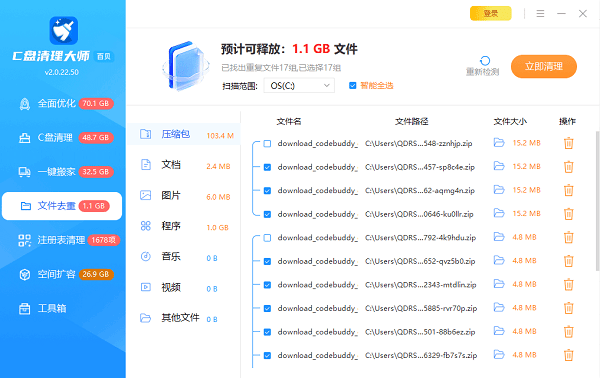
 从软件界面可以看到,文件去重功能支持按文件类型智能分类,包括压缩包、文档、图片、程序、音乐、视频等,扫描完成后会清晰展示每组重复文件的大小和路径,并支持“智能全选”快速标记多余副本。
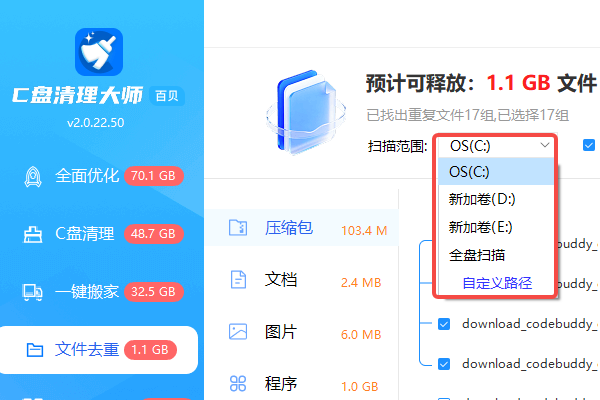
此外,你还可以灵活选择扫描范围,无论是仅扫描C盘,还是扩展到D盘、E盘,甚至自定义特定文件夹路径,都能一键完成。扫描结果显示预计可释放空间,让你对清理效果心中有数,避免盲目操作。
四、其他值得尝试的清理方法
除了百贝C盘清理大师,以下方法也可作为补充:
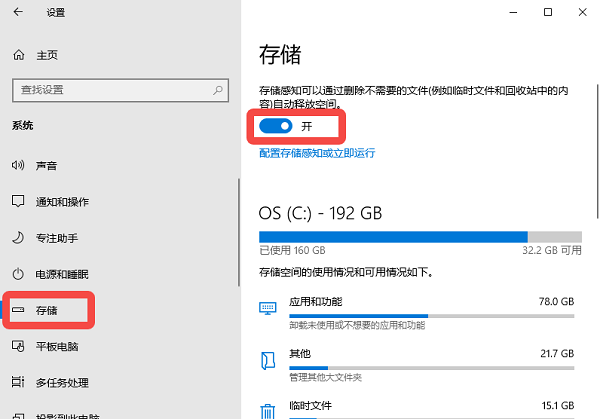
1. Windows存储感知:Win10/11自带的存储管理功能,可自动清理临时文件,但对重复文件的识别能力有限。
2. 命令行工具:适合技术用户,通过PowerShell脚本按文件大小排序后手动比对,但操作门槛较高。
五、清理重复文件的注意事项
1. 清理前务必备份:尤其是C盘中的文件,建议先确认没有误选系统文件再删除。
2. 优先清理下载文件夹和桌面:这两个位置是重复文件的“重灾区”,风险相对较低。
3. 不要清理系统目录:Windows、Program Files等系统文件夹中的文件即使重复也不要轻易删除。
4. 保留最新版本:清理时优先保留修改时间最新的文件,避免丢失最新进度。
六、清理重复文件常见问题解答
Q:重复文件清理软件会误删重要文件吗?
百贝C盘清理大师会分组展示重复文件的对比结果供用户确认。只要仔细核对、不盲目全选,误删概率很低。清理前建议备份关键数据。
Q:为什么扫描完成后,有些重复文件无法删除?
可能是文件正在被其他程序占用,或当前账户没有删除权限。建议关闭相关软件后以管理员身份运行清理工具重试。
Q:多久清理一次重复文件比较合适?
建议每3-6个月清理一次。如果经常下载大文件或处理大量图片视频,可适当缩短周期。
最新资讯
 Win11提示msvcp110.dll丢失怎么办 教你正确修复
Win11运行游戏或软件时提示msvcp110.dll丢失,导致程序无法启动怎么办?本文介绍安装Visual C++ 2012运行库、使用星空运行库修复大师、重新安装软件及系统文件修复等方法,帮助解决DLL文件缺失问题。
2026-11-05 16:24:08qwsa11576 腾讯混元Hy4正式发布:怎么使用?模型特点、API接入与部署指南
腾讯混元Hy4正式发布,新增视觉理解与电脑操作能力,进一步提升长文本理解和Agent任务执行能力。本文介绍Hy4模型特点、使用方法、API Key获取,以及通过OpenClaw部署助手接入腾讯混元Hy4的详细教程。
2026-11-05 15:02:12qwsa17779 api-ms-win-core-processenvironment-l1-1-0.dll下载修复方法
电脑运行软件或游戏时提示缺少 api-ms-win-core-processenvironment-l1-1-0.dll,无法启动程序怎么办?本文详细介绍该DLL文件的作用及常见丢失原因,并整理星空运行库修复大师一键检测修复、DISM和SFC系统命令修复、Windows更新、软件重装等多种解决方法,帮助Windows 10和Windows 11用户解决DLL缺失及运行库异常问题。
2026-11-05 14:54:41Portia8087