有朋友最近碰到个烦心事:打开某个图像处理软件或者视频分析工具,系统突然弹出一个报错框,写着“由于找不到highgui100.dll,无法继续执行代码”。这时候软件直接卡死,工作没法继续,人挺懵的。
这个highgui100.dll到底是什么东西?丢了还能不能救?今天咱们就好好聊聊这个问题,看完这篇文章,你自己就能动手解决。

一、highgui100.dll是什么文件
highgui100.dll是OpenCV计算机视觉库里的一个核心文件。OpenCV这个库在很多图像处理、视频分析、机器视觉软件里都会被用到。highgui这个模块主要负责图像显示、视频捕捉、创建图形界面窗口这些活儿。
很多依赖OpenCV库开发的软件,运行时都会调用这个dll文件。一旦它缺失或者损坏,软件就没办法正常启动。
二、为什么highgui100.dll会缺失
软件安装不完整。安装OpenCV或者相关软件时,安装过程被中断,导致这个dll文件没有正确复制到系统目录里。
误删除。清理电脑时,不小心把它当成没用的文件删掉了。
系统更新冲突。Windows系统更新后,某些旧版dll文件可能被覆盖或删除,导致兼容性问题。
恶意软件破坏。病毒或者木马程序可能会修改、删除系统里的关键dll文件。
环境变量配置问题。尤其在开发环境下,如果OpenCV库的路径没有正确配置到系统环境变量里,即便文件存在,程序也找不到它。
三、解决方案
针对上面这些原因,有三种主要解决方法,按推荐程度从高到低来说。
方法1:使用星空运行库修复大师(最省事)
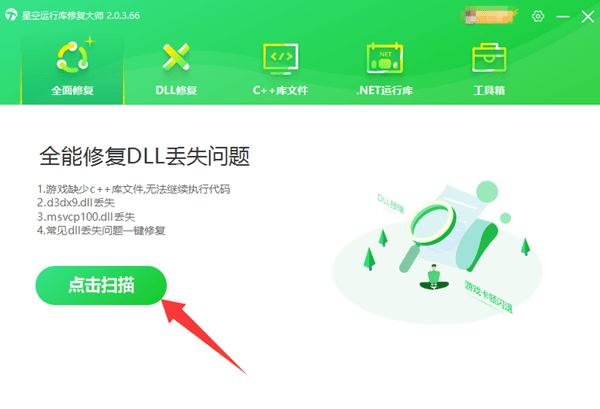
如果你对电脑操作不太熟悉,或者不想折腾,最省心的办法是用星空运行库修复大师。这款工具集运行库修复、DLL文件修复、游戏环境修复三大模式于一体,能自动检测并一键安装全套运行库。
很多游戏报错往往不是缺一个组件,而是缺一整批运行库(DirectX、VC++、.NET等),手动一个个找安装包不仅麻烦,还容易装错版本。星空运行库修复大师能帮你省心又省事地解决这个问题。
操作很简单:
点击下方按钮,下载并安装星空运行库修复大师。

 好评率97%
  下载次数:3765088
 打开软件,点击扫描,等待自动扫描运行库缺失情况。
在检测结果中勾选需要安装的组件,点击“立即修复”。
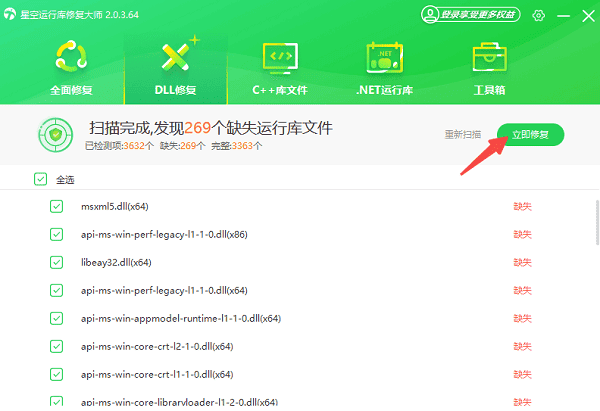
等待安装完成,重启电脑后再测试软件。
方法2:手动下载并安装highgui100.dll
如果你熟悉电脑操作,步骤稍微多一点。
第1步:下载文件。从可信来源下载highgui100.dll文件。
第2步:确定系统类型。先搞清楚自己的Windows是32位还是64位系统。如果是64位系统,32位的dll需要放在C:\Windows\SysWOW64目录下,64位的dll放在C:\Windows\System32目录下。
第3步:复制文件。把下载好的highgui100.dll文件复制到对应的系统目录里。复制时可能需要管理员权限,如果提示“拒绝访问”,右键点击操作程序选择“以管理员身份运行”。
第4步:注册dll文件。按Win+R键打开运行窗口,输入regsvr32 highgui100.dll,然后按回车。系统会提示注册成功还是失败,如果显示成功,基本就搞定了。
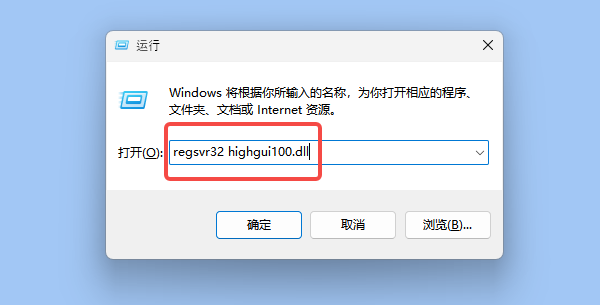
第5步:完成以上操作后,重启电脑让更改生效,再打开原来的软件试试。
这里要特别提醒一句:不要随便从不知名的小网站下载dll文件。有些网站提供的dll文件可能夹带病毒或者版本不匹配,反而引发新问题。尽量选择信誉好的平台下载。
方法3:配置环境变量(针对开发者)
如果你本身是在用OpenCV做开发,编译运行程序时提示找不到highgui100.dll,那问题很可能出在环境变量上。
解决办法是:把OpenCV库中dll文件所在的文件夹路径,添加到系统的PATH环境变量里。添加完之后,一定要重启电脑,环境变量的更改才能生效。
highgui100.dll缺失不是什么大毛病,但确实耽误事儿。碰到这个问题不用慌,先搞清楚原因,然后选一种适合自己动手能力的方法来解决。普通用户建议用星空运行库修复大师,一键搞定,省时省力。
最新资讯
 Win10快速启动选项没了怎么办?4种方法找回
Win10快速启动选项没了怎么办?打开电源选项找不到“启用快速启动(推荐)”,通常与休眠功能关闭或系统电源配置有关。本文介绍使用powercfg命令恢复休眠、通过控制面板开启快速启动,以及检查驱动和电源管理异常的方法,帮助找回Win10快速启动设置。
2026-11-06 19:30:30lucky19568 Claude Opus 5.5国内怎么用?API接入最全教程(附避坑清单)
Claude Opus 5.5国内怎么用?本文介绍Claude Opus 5.5下载入口、官方API申请、Python调用方法及模型接入教程,并讲解如何通过OpenClaw部署助手配置AI模型,帮助用户了解Claude使用限制、API Key设置和常见报错解决方法。
2026-11-06 17:36:55lucky22791 C盘SoftwareDistribution能删吗?哪些文件可以清理
C盘SoftwareDistribution文件夹可以删除吗?本文讲清Download和DataStore的区别、删除后对Windows更新的影响,以及Win10/Win11安全清理更新缓存的方法,并介绍通过百贝C盘清理大师释放C盘空间。
2026-11-06 17:19:58kevin29996