在日常使用电脑的过程中,C盘中的临时文件会逐渐积累,占用大量磁盘空间。这些临时文件包括浏览器缓存、系统临时文件、应用程序临时文件等,它们的存在对于系统运行并无必要,反而会影响性能。本文将详细介绍如何安全地清理C盘中的临时文件,并提供具体的操作步骤。

一、理解临时文件的重要性
在深入了解如何清理临时文件之前,我们需要先了解这些文件为何存在及其重要性。临时文件是在系统或应用程序运行过程中产生的文件,它们包括但不限于浏览器缓存、系统日志文件、应用程序的临时数据等。这些文件通常会在任务完成后被自动删除,但在某些情况下,它们可能会残留下来,占用宝贵的磁盘空间。
二、清理临时文件的好处
1、释放磁盘空间:随着临时文件的积累,它们会占用越来越多的磁盘空间。定期清理这些文件有助于释放空间,提高硬盘效率。
2、提升系统性能:过多的临时文件可能会导致系统运行缓慢。清理这些文件可以帮助提升整体性能。
3、减少安全风险:一些临时文件可能包含敏感信息,清理它们可以降低信息泄露的风险。
三、手动清理临时文件
手动清理临时文件是一种相对直接的方法,但需要用户具备一定的电脑知识,以避免误删重要文件。
在开始菜单中搜索“磁盘清理”,选择“磁盘清理”应用程序。
在弹出的对话框中选择 C 盘,点击“确定”。
在“磁盘清理:C:”对话框中,勾选您想要清理的文件类型,比如“临时 Internet 文件”、“临时文件”等。
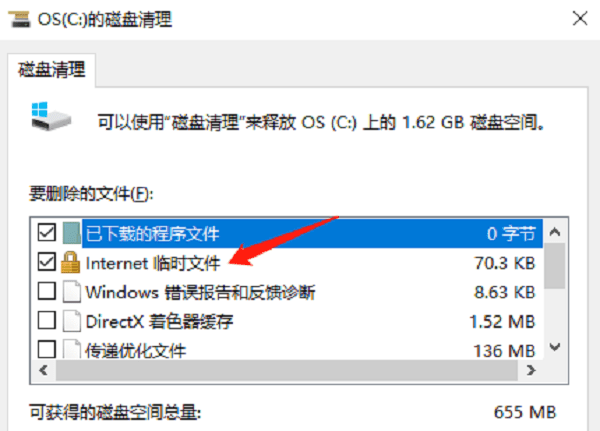
点击“确定”后,系统会询问您是否要永久删除这些文件,点击“删除文件”以开始清理过程。
四、使用内置的存储管理工具
Windows 10 和 Windows 11 提供了一个内置的存储管理工具,可以帮助用户轻松管理和清理磁盘空间。
在开始菜单中点击“设置”图标,或者按下Win+I快捷键。
选择“系统” > “存储”,在存储页面中,点击“临时文件”选项卡。
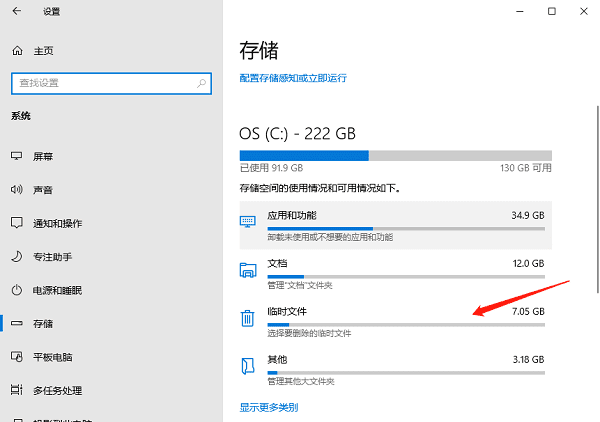
这里会列出各种类型的临时文件,勾选您想要删除的文件类型,点击“删除文件”按钮以开始清理过程。
五、使用百贝C盘助手进行清理
如果您希望通过一个专门设计的工具来清理C盘中的临时文件,那么“百贝C盘助手”是一个不错的选择,它提供了直观的界面和自动化清理功能,可以更高效地管理磁盘空间。
下载安装完百贝C盘助手后,启动软件,在主界面上点击系统清理,软件将开始自动扫描您的C盘。

 好评率97%
  下载次数:3702421
 扫描完成后,软件会列出所有检测到的临时文件和其他可以清理的内容。选择您想要清理的文件类型,如临时文件、系统垃圾文件等。

选择好要清理的文件后,点击“立即清理”,软件会自动删除选定的文件并释放磁盘空间。
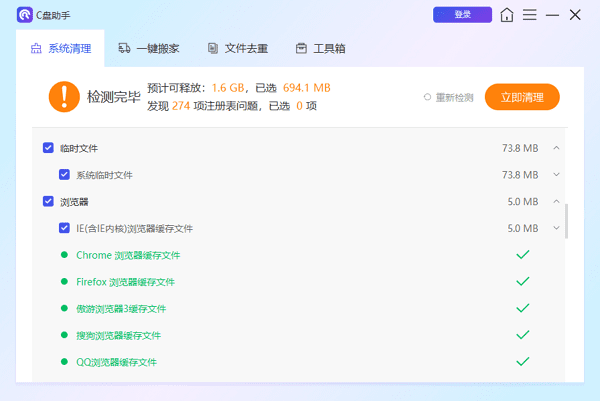
清理完成后,软件会显示清理了多少文件和释放了多少磁盘空间。
如果需要,您可以再次运行扫描以进一步清理。
以上就是c盘临时文件可以删除吗的文章介绍。希望对大家有所帮助。如果遇到网卡、显卡、蓝牙、声卡等驱动的相关问题都可以下载“驱动人生”进行检测修复,同时驱动人生支持驱动下载、驱动安装、驱动备份等等,可以灵活的安装驱动。
好评率97% 下载次数:3702421 最新资讯
 C盘清理后仍然空间不足怎么办 试试这5种方法
C盘清理后仍然空间不足怎么办?本文介绍5种解决方法,包括使用百贝C盘清理大师深度清理、Windows磁盘清理、卸载大型软件、迁移软件数据及清理大文件,帮助释放C盘空间。
2026-10-14 17:50:31qwsa27540 d3dcompiler_33.dll缺失怎么修复?4种方法解决游戏启动报错
电脑打开游戏或软件时提示d3dcompiler_33.dll缺失、找不到文件或无法继续执行代码怎么办?本文介绍d3dcompiler_33.dll的作用及常见缺失原因,并提供星空运行库修复大师检测修复、微软官方DirectX运行库安装、验证游戏文件和系统文件检查等解决方法,帮助Windows 10、Windows 11用户排查DLL报错。
2026-10-14 14:50:30Portia29741 电脑微信删除的文件怎么恢复 5种方法找回误删文件
电脑微信删除的文件怎么恢复?本文介绍5种文件找回方法,包括聊天记录重新下载、回收站还原、微信文件目录查找及数据恢复工具扫描,帮助找回误删的微信文档、图片等文件。
2026-10-14 14:49:15qwsa25938