当您在使用浏览器时,可能会遇到加载速度变慢或者某些网站功能不正常的情况。这些问题有时可以通过清除浏览器缓存来解决。浏览器缓存是为了加快网页加载速度而存储的一些数据,但随着时间的推移,这些数据可能会变得过时或者占用过多空间。本文将详细介绍如何清除不同浏览器的缓存数据,帮助您优化浏览器性能。

一、了解浏览器缓存的重要性
浏览器缓存是一种机制,它允许浏览器存储最近访问过的网页的部分内容,如图片、样式表、脚本等。这样,当用户再次访问同一网页时,浏览器可以从缓存中加载这些内容,而不是每次都从服务器请求,从而加快了页面加载的速度。

然而,随着缓存数据的累积,可能会导致一些问题,比如页面显示不正确、加载速度变慢等。因此,定期清除浏览器缓存是非常必要的。
二、清除Google Chrome浏览器缓存
Google Chrome 是目前市场上使用最广泛的浏览器之一。Chrome 提供了简单的缓存清理工具,可以帮助用户轻松地管理浏览器缓存。
启动 Google Chrome 并打开任意一个网页,点击浏览器右上角的三个水平点图标,选择“更多工具” > “清除浏览数据”。
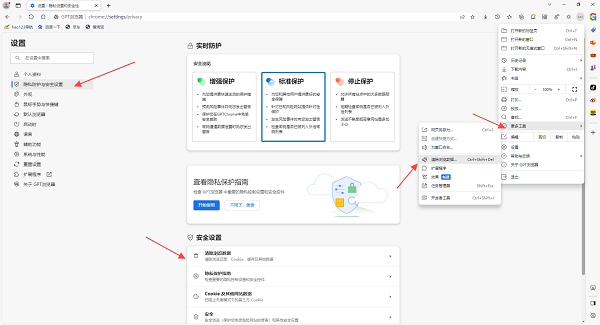
在弹出的对话框中,可以选择要清除的数据类型,比如缓存的图像和文件、Cookies 和其他站点数据等。
也可以选择清除的时间范围,比如过去一个小时、一天、一周等。

选好之后,点击“清除数据”完成操作。
三、清除Microsoft Edge浏览器缓存
Microsoft Edge 是微软推出的现代浏览器,基于 Chromium 内核,提供了与 Chrome 类似的缓存清除功能。
同样打开Microsoft Edge ,点击右上角的图标,选择“设置” > “隐私、搜索和服务” > “清除浏览数据”。

在弹出的对话框中,选择要清除的数据类型,例如缓存的文件和图像等,选择清除的时间范围。

选好之后,点击“删除”完成操作。
四、清除Internet Explorer浏览器缓存
尽管 Internet Explorer (IE) 不再被广泛使用,但在某些情况下,仍需要使用 IE 浏览器。IE 提供了传统的缓存清除工具。
启动 Internet Explorer,点击右上角的齿轮图标,选择“Internet 选项”。

在“常规”标签页下,点击“删除…”按钮,勾选“临时 Internet 文件和网站文件”,点击“删除”按钮。
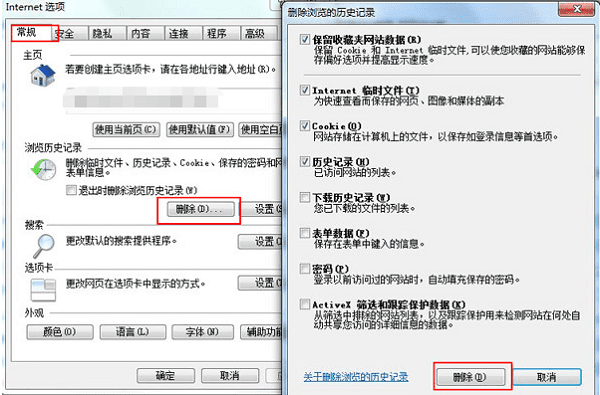
点击“应用”和“确定”完成操作。
五、清除Firefox浏览器缓存
Firefox 是另一款流行的开源浏览器,同样提供了便捷的缓存管理工具。
双击打开Firefox ,点击浏览器右上角的三个水平线图标。
选择“设置” > “隐私与安全” > “清除最近的历史”。
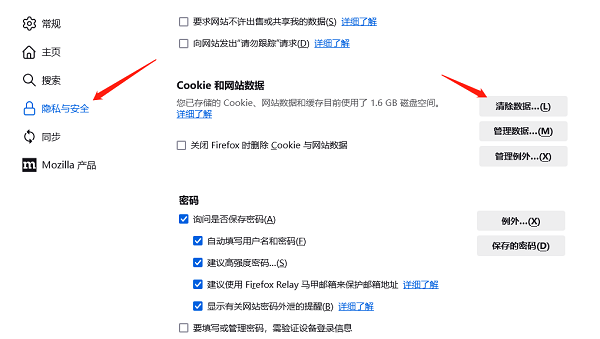
在弹出的对话框中,选择要清除的数据类型,例如缓存的图像和文件等,选择清除的时间范围。
选好之后,点击“确定”完成操作。
六、清除百贝浏览器缓存
百贝浏览器是一款专注于速度、简单性和安全性的网络浏览器,采用了与Google Chrome相同的Chromium内核,实现页面加载更快,内存占用更低。
打开百贝浏览器,点击浏览器右上角的菜单按钮,选择“设置”。

 好评率97%
  下载次数:3668837
进入隐私设置和安全性,找到“清除浏览数据”,可以选择清除最近一小时、一天、一周、一个月或全部时间范围内的数据。
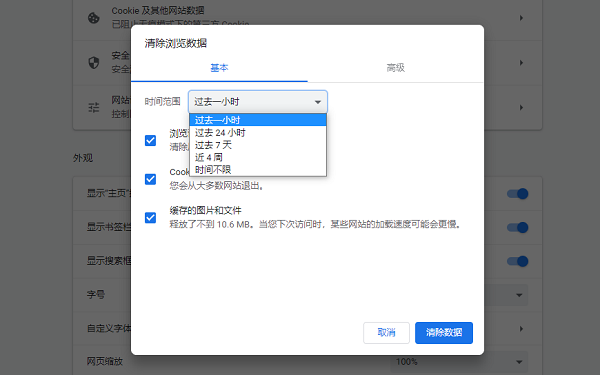
确保勾选了“缓存图片和文件”选项,还可以选择清除cookies和其他网站数据,点击“清除数据”按钮完成清除操作。
如果您需要更精细地控制清除哪些数据,可以进入“高级”选项,根据需要,清除下载记录、密码和其他登录数据等,确认选择后,点击“清除数据”。

以上就是清除浏览器缓存的方法。希望对大家有所帮助。如果遇到网卡、显卡、蓝牙、声卡等驱动的相关问题都可以下载“驱动人生”进行检测修复,同时驱动人生支持驱动下载、驱动安装、驱动备份等等,可以灵活的安装驱动。
好评率97% 下载次数:3668837 最新资讯
 电脑突然卡死伴有滋滋的声音怎么办?常见原因和解决方法
电脑突然卡死伴有滋滋的声音怎么办?这种情况可能与显卡驱动、温度过高、内存或硬盘异常有关。本文介绍电脑卡死滋滋响的常见原因和解决方法。
2026-09-29 18:18:18lucky15504 怎么看USB是2.0还是3.0?简单几步查看版本
怎么看USB是2.0还是3.0?本文介绍通过接口颜色、设备管理器、硬件检测等方法查看USB版本,并分析USB2.0和USB3.0速度区别以及驱动异常解决方法。
2026-09-29 18:17:20lucky11191 DRIVER_OVERRAN_STACK_BUFFER蓝屏修复教程(详细教程)
电脑频繁蓝屏并提示DRIVER_OVERRAN_STACK_BUFFER怎么办?这是驱动缓冲区溢出导致的错误代码0x000000F7。本文总结5个实用解决方法,涵盖驱动修复、内存诊断、系统文件修复等,帮你快速摆脱蓝屏困扰。
2026-09-29 17:13:22qwsa11484