电脑刚买的时候又快又顺,用了一两年之后,没装多少新软件,却明显感觉开机慢、反应慢,有时候还会遇到程序报错。这时候,很多人会听到一个词——清理注册表。那么注册表到底是什么?能不能清理?今天这篇文章将帮你一一解答。

一、什么是注册表?清理它有什么用?
简单理解,注册表就是 Windows 系统的一本“配置总账”,系统、软件、驱动的各种设置、路径、启动项,都会记录在这里。问题在于:
① 软件卸载不干净
② 程序频繁安装、删除
③ 系统更新或异常中断

都会在注册表里留下大量无效、重复或错误的条目。时间一长,就可能带来这些影响:
① 系统启动、关机变慢
② 软件启动异常、报错
③ C盘空间被慢慢占用
④ 系统稳定性下降
适度清理注册表的作用,主要是减少冗余项、降低系统负担,而不是“清完就飞起”,这一点需要理性看待。
二、清理注册表的常见方法
方法一:使用百贝C盘助手清理注册表
对于很多用户来说,注册表结构不熟悉、不敢手动修改是常态。因此建议大家借助一些专业清理工具,比如百贝C盘助手来高效安全地清理注册表。识别无效项、冗余项,并且会提前分类,整体风险相对可控。操作步骤:

 好评率97%
  下载次数:3725875
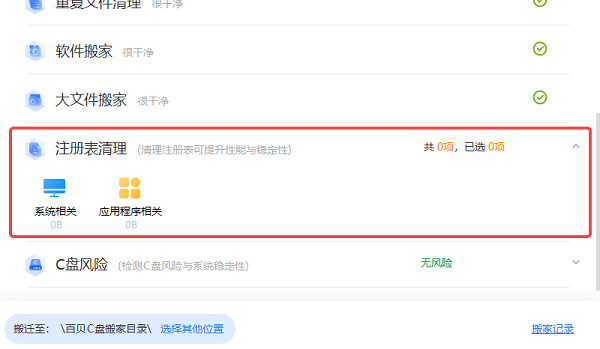
1、安装并打开百贝C盘助手客户端,软件将全面扫描系统的垃圾文件,包括注册表中可清理的项目。
2、扫描完成后,找到“注册表清理”模块,可以看到包含的具体文件。

3、点击“详情”,还可以查看该文件所放置的文件夹目录。
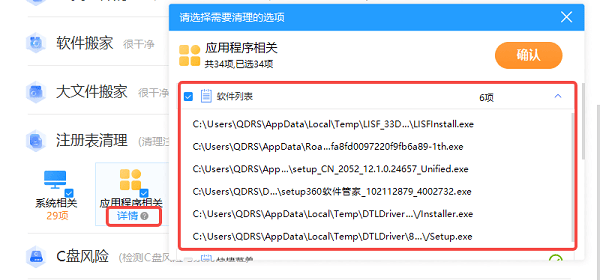
4、勾选需要清理的项目,点击“一键优化”,等待自动清理即可。
5、清理完成后,再重启一下电脑。
方法二:使用系统自带工具做基础维护
虽然Windows本身并没有提供专门的“注册表清理”按钮,但我们可以通过系统维护方式,减少一些异常残留。操作步骤:
1、右键点击“此电脑”,选择“属性”。
2、进入“系统保护”相关选项。
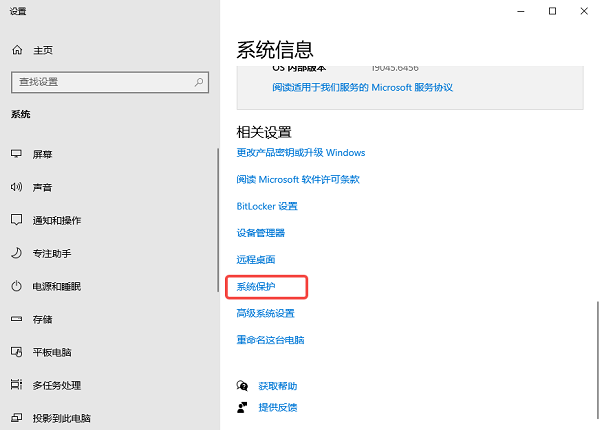
3、运行系统维护,让系统自动修复部分配置异常。
4、完成后重启电脑。
方法三:手动清理注册表
理论上,确实可以通过注册表编辑器手动删除无效项,但风险也最高,如果误删系统关键项可能导致系统异常甚至无法启动。因此只建议非常熟悉注册表结构的用户操作。操作思路:
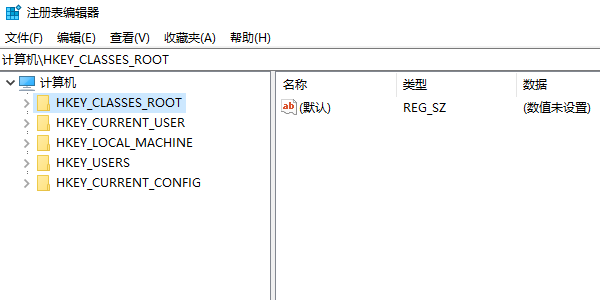
1、按下Win + R快捷键,输入regedit。
2、进入注册表编辑器,手动查找残留项并删除。
三、常见问题解答
Q:清理注册表后,电脑会明显变快吗?
A: 对老电脑、使用时间较长的系统,效果会更明显;新电脑更多是起到稳定和预防作用。
Q:注册表清理会不会把系统弄坏?
A: 使用正规工具、按默认推荐清理,一般风险较低;手动乱删才是最大风险来源。
Q:多久清理一次比较合适?
A: 正常使用情况下,半年到一年清理一次即可,不建议过于频繁。
以上就是清理注册表的三种常用方法。如果你不熟悉注册表结构,又想安全、省事地清理,使用“百贝C盘助手”这类专业清理工具,高效又稳妥;如果你更保守,也可以只做系统层面的基础维护。记住一句话:少折腾、用对方法,电脑反而更稳定。
最新资讯
 Win7右键文件未响应怎么办 5种方法快速解决
Win7右键文件未响应怎么办?本文介绍重启资源管理器、排查右键菜单冲突、修复系统文件、更新驱动及检查磁盘等5种方法,帮助解决右键卡顿、菜单打不开等问题。
2026-10-23 11:36:20qwsa21959 笔记本一插电就自动检查更新?关闭触发的方法
笔记本一插电就自动检查Windows更新?可能与电源策略、系统维护任务或自动更新设置有关。本文介绍Win10、Win11关闭插电后自动检查更新的方法,包括百贝禁用系统更新、系统更新暂停设置及触发来源排查。
2026-10-23 11:07:00kevin18908 C盘要留多少剩余空间?C盘空间不足的清理方法
电脑C盘要留多少剩余空间才合适?本文介绍不同容量C盘的建议预留空间,并分享磁盘清理、临时文件删除、文件迁移等方法,帮助释放C盘空间,改善磁盘空间不足的问题。
2026-10-23 10:58:00qwsa17413