早上打开电脑准备干活,结果它要转圈圈半天?你泡了杯咖啡回来,它还在“正在启动Windows”。你点开浏览器,它还在卡顿加载……相信很多朋友都碰到过这种问题。其实电脑开机慢,不一定是电脑“老”了,很多时候是系统被各种垃圾文件、开机启动项和磁盘碎片拖慢了速度。今天就来教你几种简单实用的提速方法,新手也能轻松搞定!

一、电脑开机慢的常见原因
在动手前,我们先搞清楚“到底是谁让电脑慢下来了”:
| 原因类型 | 具体表现 |
| 启动项太多 | 一开机十几个软件自启动(QQ、微信、Steam、网盘……) |
| 系统盘空间不足 | C盘爆红,系统文件和临时文件堆积 |
| 磁盘碎片严重 | 文件分散存储,硬盘读取效率下降 |
| 驱动或系统更新异常 | 更新失败、驱动冲突导致启动卡顿 |
| 病毒或广告软件拖慢系统 | 后台偷偷运行广告程序、矿机等 |
二、解决电脑开机慢的方法
方法一:关闭无用的开机启动项
很多软件安装时会自动添加开机启动,比如QQ、钉钉、网盘类软件。这些程序会在你开机的那一刻一起启动,系统资源就被瞬间拉满。操作步骤:
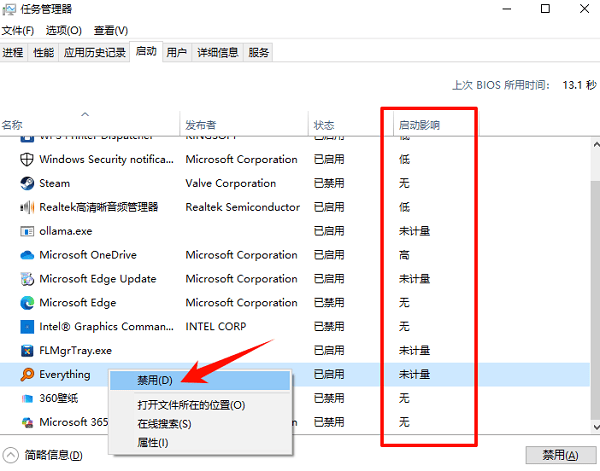
1、按下 Ctrl + Shift + Esc 打开“任务管理器”。
2、切换到“启动”选项卡。
3、查看“启动影响”一栏,选择不常用的程序(如音乐播放器、聊天工具),右键“禁用”。
4、重启电脑感受一下变化。
方法二:清理C盘垃圾文件
很多电脑开机慢,其实是C盘空间被各种系统缓存、更新文件塞满。C盘一旦“爆红”,不仅开机慢,连程序响应都会延迟。如果你不想手动翻目录删文件,不妨使用“百贝C盘助手”来一键清理。操作步骤:

 好评率97%
  下载次数:3475518
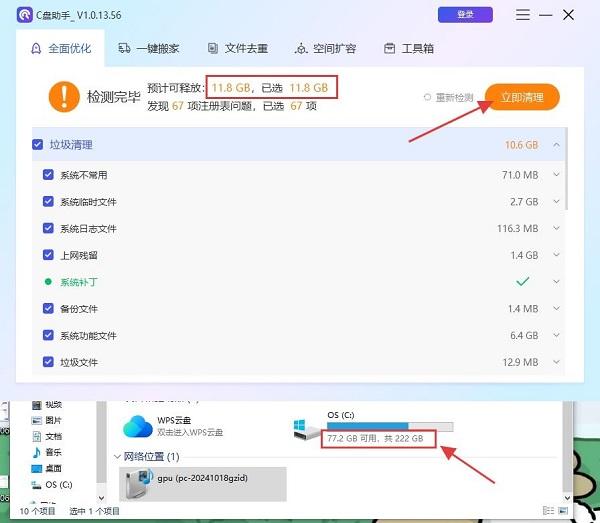
1、打开百贝C盘助手,软件将智能识别不影响系统运行的文件,扫描系统垃圾、临时文件、浏览器缓存等。
2、在扫描结果中,勾选需要删除的项目,点击“立即清理”,释放C盘空间。
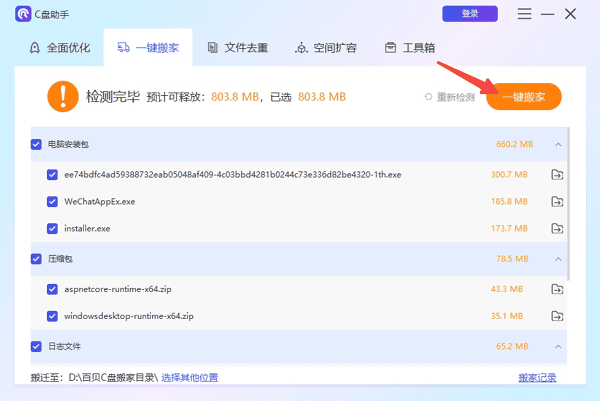
3、此外,百贝C盘助手还内置“一键搬家”功能,你也可以把桌面文件、下载目录迁移到D盘,彻底解决C盘空间不足问题。
4、清理完成后,你会发现不仅C盘空间多出了十几个G的空间,开机速度也快了一倍!

方法三:优化磁盘碎片
这个问题老机械硬盘用户特别容易中招。系统运行时间久了,文件会被分散到不同扇区,导致硬盘读取效率大幅下降。操作步骤:
1、在“此电脑”中右键系统盘(通常是C盘)。
2、选择“属性 → 工具 → 优化”。
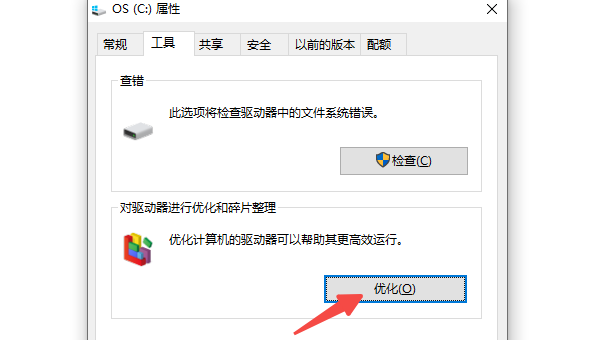
3、选中硬盘后点击“优化”,等待系统自动整理碎片。
4、如果你使用的是SSD固态硬盘,则无需频繁整理碎片,但也可以定期检查以保持稳定性能。
方法四:检查系统更新与驱动
系统更新未完成或驱动安装异常(如显卡或网卡驱动加载异常)都会导致电脑开机时间延长。
1、打开“设置 → Windows 更新”,确认所有补丁安装完成。
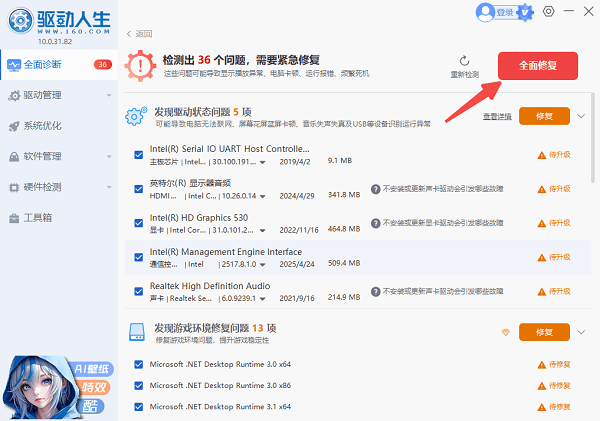
2、检查设备管理器中是否有黄色叹号的驱动,如果有的话可以借助“驱动人生”这类专业工具来自动识别和更新显卡、主板芯片等关键驱动,避免安装错误。
方法五:关闭无用的系统动画与服务
一些动画、阴影、特效虽然好看,但也占用启动资源。操作步骤:
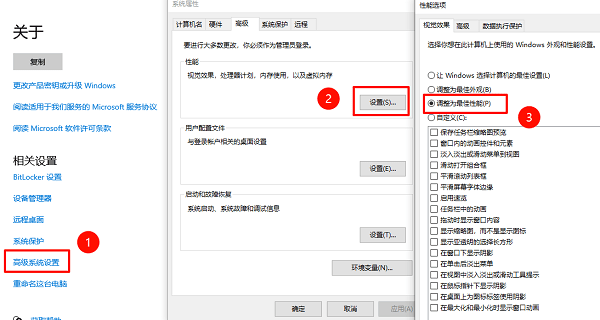
1、右键“此电脑”→“属性”→“高级系统设置”。
2、点击“性能 → 设置”。
3、选择“调整为最佳性能”或手动关闭部分动画。
4、同时在“服务”中关闭不必要的后台服务,比如打印机后台(如果你没用),也能提升速度。
电脑开机慢,常见的都是系统被垃圾文件和启动项拖累。如果你不想花时间研究每个文件到底能不能删,直接使用“百贝C盘助手”一键搞定最有效。它不仅能清理系统垃圾、释放空间,还能把大文件搬到其他盘,让电脑恢复“秒启动”的快感!
最新资讯
 相机连接电脑显示请检查连接设备怎么办 教你快速修复
相机连接电脑显示“请检查连接设备”怎么办?本文介绍USB连接检查、更新驱动、设备管理器修复、关闭USB节能等方法,并教你解决相机无法被电脑识别的问题。
2026-07-28 11:46:23qwsa29801 M.2 NVMe和SATA接口有什么区别?一文教你选对SSD
M.2 NVMe和SATA接口有什么区别?本文详细介绍两种SSD接口在传输速度、协议、外观、兼容性、价格及使用场景等方面的差异,并分享硬盘升级建议,以及如何通过驱动人生快速查看电脑硬盘型号、接口类型并更新相关硬件驱动,帮助用户选择更适合自己的固态硬盘。
2026-07-28 11:44:00kevin11423 解决Windows疑难解答报错“可能未检测到硬件更改”的终极指南
Windows疑难解答提示“可能未检测到硬件更改”?这通常是系统无法自动识别底层硬件状态,导致外接设备(如键鼠、打印机等)失灵。本文为您提供从基础物理排查、系统服务重启,到使用驱动人生一键修复驱动的最新全套解决方案,帮您快速扫除识别障碍,恢复电脑正常运行。
2026-07-28 11:35:15Portia27650