电脑启动速度慢,打开系统要等半天,很多时候问题就出在开机启动项上。各种软件自动跟着系统启动,不仅拖慢速度,还占用系统资源。其实,只要合理设置开机启动项,就能让系统运行更流畅。本文将介绍几种常见又有效的方法,帮助你轻松管理电脑的开机启动程序。

一、通过任务管理器设置启动项
如果你使用的是Windows 10/11系统,可以直接通过任务管理器来设置启动项,这个方法适合大多数用户操作。
1、在键盘上同时按下 Ctrl + Shift + Esc,调出任务管理器。
2、点击上方的“启动”选项卡。
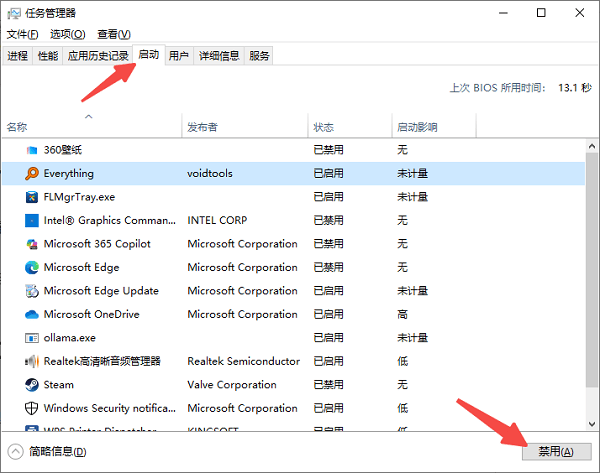
3、在列表中,你可以看到当前所有有启动权限的程序,以及它们对启动速度的影响。
4、找到你不需要开机自启的软件,右键点击选择“禁用”即可。
二、使用“驱动人生”设置开机启动项
如果你觉得在任务管理器中管理启动项操作太分散、信息太少,不妨试试“驱动人生”。除了驱动更新、硬件监测,它还内置了开机启动管理功能,帮助你快速识别和禁用不必要的启动项。

 好评率97%
  下载次数:5687237
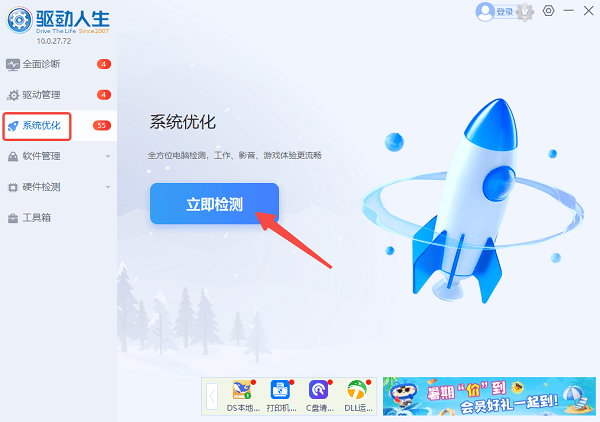
 1、打开驱动人生,进入左侧菜单栏的“系统优化”,点击“立即检测”。
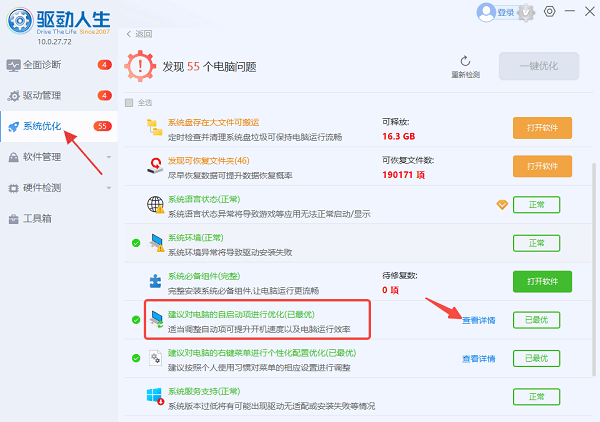
2、检测结束后,下滑找到“自启动项”部分,点击右侧的“查看详情”。
3、软件将自动列出当前所有启动项,并显示推荐启用/禁用状态。
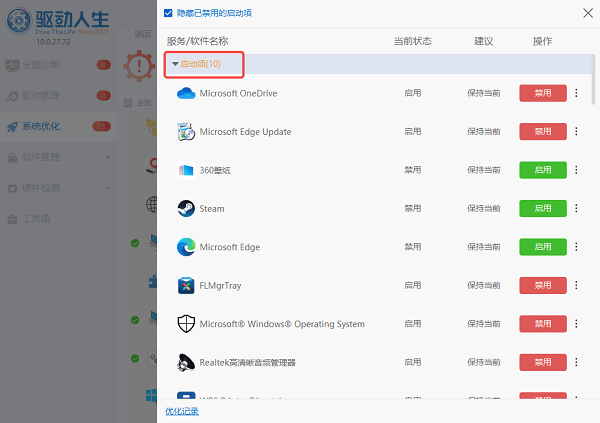
4、你可以根据自身需求点击“禁用”或“启用”,一键完成操作。
三、利用系统配置工具(msconfig)设置启动项
这是一个老牌的系统工具,在一些特定场景下依然非常实用,特别适合技术用户或高级设置场景。
1、按下 Win + R,输入 msconfig 并回车。
2、在弹出的“系统配置”窗口中,点击“启动”。
3、如果是Windows 10/11系统,会看到一个“打开任务管理器”的按钮,点击后即可进行管理。
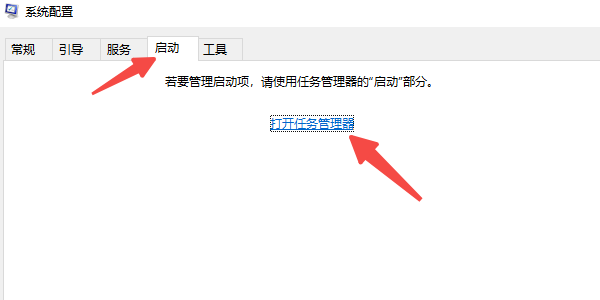
4、在任务管理器中禁用不必要的程序。
5、设置完成后点击“确定”,重启电脑即可生效。
四、通过注册表手动清理启动项
Windows系统的注册表中也存储着启动项信息,理论上可以直接从注册表中清除不需要的启动项,但这对操作准确性要求较高,建议有经验的用户再尝试。
1、同样按下 Win + R,输入 regedit 打开注册表编辑器。
2、依次展开路径:HKEY_CURRENT_USER\Software\Microsoft\Windows\CurrentVersion\Run
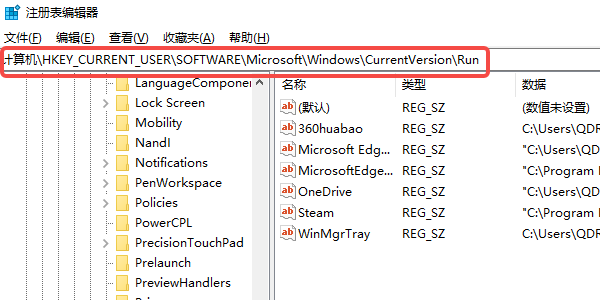
3、或HKEY_LOCAL_MACHINE\SOFTWARE\Microsoft\Windows\CurrentVersion\Run
4、在右侧区域中,你会看到所有启动程序的键值。
5、右键点击不需要的启动项,选择“删除”。
五、检查计划任务中隐藏的启动项
有些软件并不通过传统启动项注册启动,而是通过“计划任务”设置自启。这类程序更隐蔽,容易被忽视。
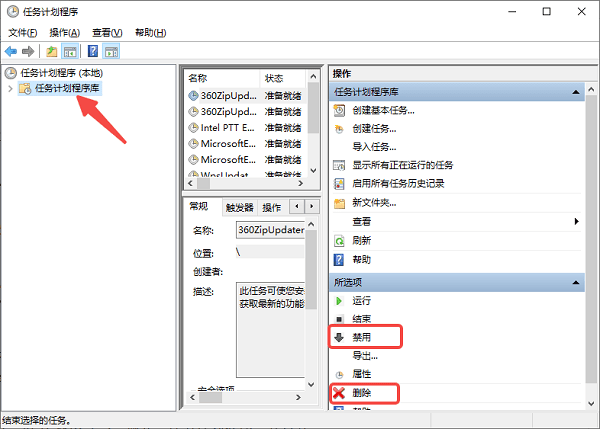
1、按下 Win + S,输入“任务计划程序”并打开。
2、点击左侧“任务计划程序库”,查看右侧所有的任务。
3、找到陌生或不常用的程序,右键点击“禁用”或“删除”。
合理设置开机启动项,不仅能提升开机速度,也能释放系统资源。你可以通过任务管理器、系统配置工具,或使用“驱动人生”快速完成设置。只要掌握“保留必要、关闭冗余”的原则,就能让电脑启动更高效、更干净。
最新资讯
 阶跃星辰 Step API 怎么接入?API Key 获取与调用教程
介绍阶跃星辰 Step API 接入方法,包含 API Key 获取、模型选择及接口配置,并讲解如何通过 OpenClaw 部署助手接入阶跃星辰模型,完成 AI 模型配置与调用。
2026-11-04 17:08:09qwsa26150 C盘Users用户文件夹很大但打开没东西?隐藏文件清理指南
电脑C盘Users用户文件夹占用几十GB,但打开后却找不到多少文件?这可能是AppData隐藏文件、软件缓存、临时数据或OneDrive同步文件造成的。本文介绍了C盘用户文件夹占用异常的常见原因,以及开启隐藏文件显示、检查AppData、清理Temp临时文件和转移个人大文件等解决方法,并介绍如何使用百贝C盘清理大师清理垃圾、通过一键搬家释放C盘空间,适用于Windows系统。
2026-11-04 16:57:26Portia21790 USB设备错误代码39?驱动无法加载修复方法
USB设备出现错误代码39,提示Windows无法加载设备驱动程序或应用程序控制策略已阻止此文件?本文介绍通过驱动人生安装修复USB驱动、重新识别硬件及排查Windows安全策略的方法,解决USB设备无法正常使用的问题。
2026-11-04 15:56:30kevin15439