电脑越用越卡,随手点开一个软件都要等半天。起初以为是电脑配置不行,查了一圈才发现,很多时候并不是硬件老了,而是电脑里堆了太多垃圾文件。今天就教大家快速清理电脑C盘垃圾。

一、电脑垃圾有哪些
1、临时文件和缓存
系统运行、浏览网页、安装软件时,都会产生大量临时文件。本来是给系统临时用一下的,但用完并不会自动清干净,时间一长就堆在硬盘里。
2、软件残留文件
卸载软件时,程序本体没了,但配置文件、日志、缓存文件还留在系统里,占空间不说,还可能拖慢系统。
3、系统更新遗留文件
Windows 更新后,为了方便“回滚”,会保留旧版本文件。更新完成没问题,这些文件基本就没用了,但体积往往很大。
4、重复或长期不用的个人文件
下载文件夹、桌面、微信/QQ接收的图片视频,时间一长,很容易出现“同一个文件存好几份”的情况。

二、不清理电脑垃圾会带来哪些问题?
电脑垃圾并不只是占空间这么简单,它往往会连带引发一系列体验问题:
系统变慢:磁盘空间紧张,系统读写效率下降;
软件启动卡顿:缓存混乱,程序加载时间变长;
频繁弹窗提示:C盘空间不足、更新失败;
系统不稳定:极端情况下还可能导致蓝屏或卡死;
如果你发现电脑用着用着越来越慢,大概率不是错觉。
三、清理电脑垃圾前,先记住这3个原则
不确定的系统文件不要手动删除,尤其是Windows、Program Files相关目录;
重要数据提前备份,哪怕只是拷到移动硬盘或云盘。
四、电脑c盘内存满了怎么清理内存
方法1:使用系统自带工具清理
Windows本身就带有基础清理功能,适合新手操作:
同时按下 Win+S 快捷键,输入搜索「磁盘清理」,选择C盘;
勾选临时文件、回收站、系统缓存等选项;
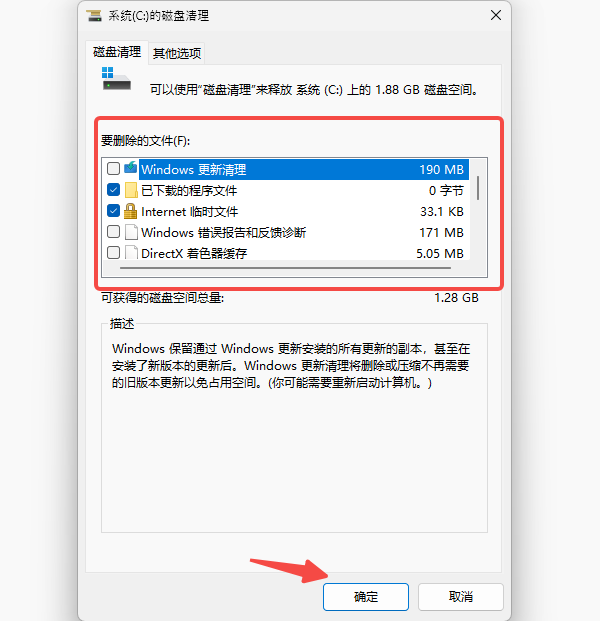
确认后开始清理;
这种方式的优点是安全,几乎不会误删,缺点是清理深度有限,适合轻度整理。
方法2:借助“百贝C盘助手”工具(省时省力)
如果你不想手动翻文件夹,或者担心删错文件,可以使用百贝C盘助手。它可以自动识别系统垃圾、软件残留,区分“可安全删除”和“建议保留”文件,一键完成深度扫描和清理,新手也不容易踩坑。
具体操作方法如下:
在电脑上安装并打开百贝C盘助手。

 好评率97%
  下载次数:3725972
 打开软件后,它会自动对系统缓存、临时文件、更新残留、大文件等进行全面分析。
扫描完成后,会按类别列出占用空间的内容,并标注哪些属于安全可清理项。
确认无误后,点击「一键优化」,等待清理完成即可。
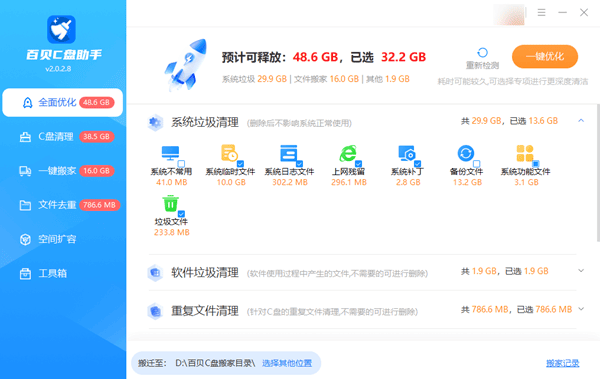
整个过程通常只需要几分钟,清理完成后C盘可用空间会明显增加。
对系统缓存和更新残留清理后,重启一次电脑,有助于系统更稳定地释放空间。
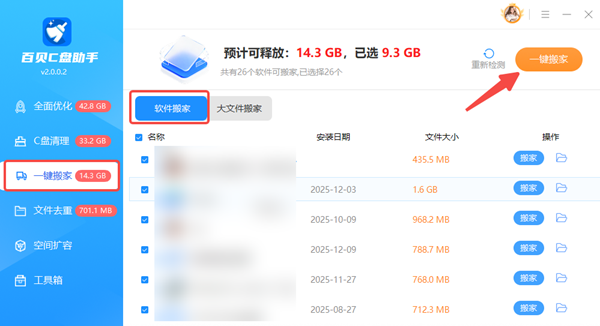
如果C盘软件太多,还可以把一些不常用的软件搬家到D盘。
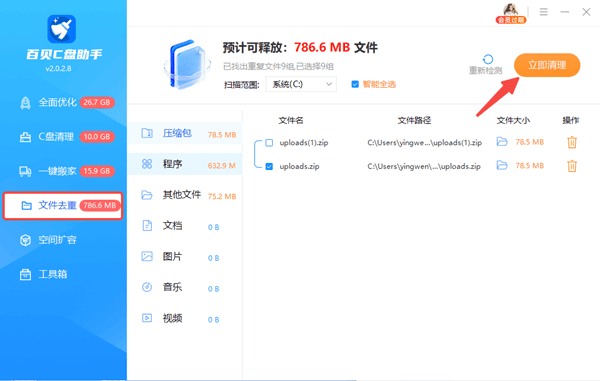
有时候,一些重复文件也会占用大量内存,导致C盘爆红,可以使用百贝C盘助手智能删除。
如果完成以上步骤,C盘空间还是紧张,不妨使用“空间扩容”功能,把其他磁盘的空间匀一些出来。
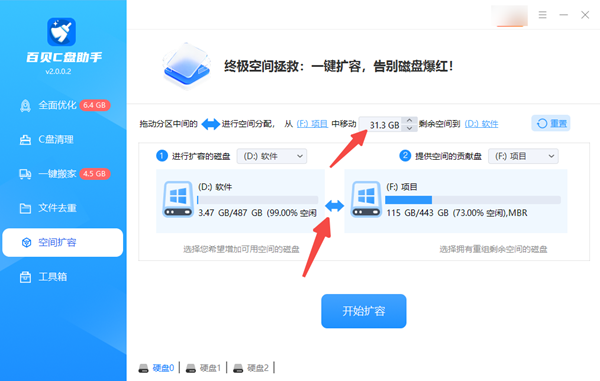
清理完之后如何避免垃圾再堆回来?可以定期(1–2 个月)打开百贝C盘助手做一次基础清理,卸载不常用的软件等,这样做,电脑流畅度通常能维持很久。
最新资讯
 Win7右键文件未响应怎么办 5种方法快速解决
Win7右键文件未响应怎么办?本文介绍重启资源管理器、排查右键菜单冲突、修复系统文件、更新驱动及检查磁盘等5种方法,帮助解决右键卡顿、菜单打不开等问题。
2026-10-23 11:36:20qwsa21960 笔记本一插电就自动检查更新?关闭触发的方法
笔记本一插电就自动检查Windows更新?可能与电源策略、系统维护任务或自动更新设置有关。本文介绍Win10、Win11关闭插电后自动检查更新的方法,包括百贝禁用系统更新、系统更新暂停设置及触发来源排查。
2026-10-23 11:07:00kevin18909 C盘要留多少剩余空间?C盘空间不足的清理方法
电脑C盘要留多少剩余空间才合适?本文介绍不同容量C盘的建议预留空间,并分享磁盘清理、临时文件删除、文件迁移等方法,帮助释放C盘空间,改善磁盘空间不足的问题。
2026-10-23 10:58:00qwsa17414