在Windows 11中,C盘空间不足会直接导致电脑变卡、更新失败、软件无法运行。最快的解决方法是:开启存储感知 + 清理临时文件 + 卸载无用软件 + 使用百贝C盘助手一键清理。下面给出可直接操作的完整方案。

一、一键清理C盘空间
如果你想快速见效,建议直接使用专业工具。相比手动清理,效率更高且更安全。例如:百贝C盘助手可以自动扫描系统垃圾、缓存文件、大文件等内容,一键释放空间,同时避免误删系统关键文件。
1. 下载并安装百贝C盘助手;

 好评率97%
  下载次数:3699159
 2. 打开百贝C盘助手后,软件会开始自动扫描系统中的垃圾文件。这个过程通常持续几十秒到几分钟不等,取决于你电脑的使用情况;
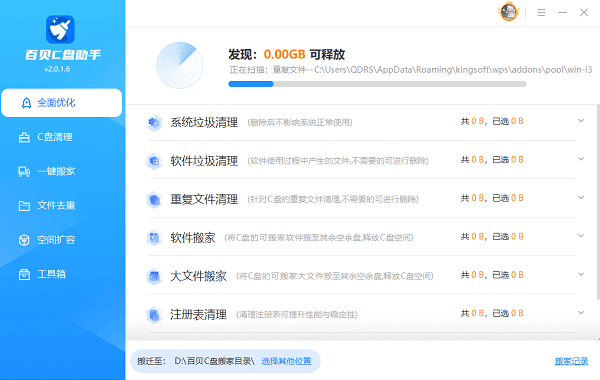
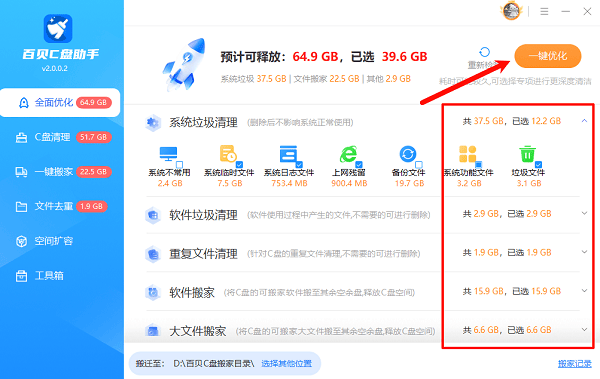
3. 等待扫描完成后,可查看每一项存放的具体目录;

4. 勾选需要清理的项目,点击“一键优化”即可执行清理操作。
二、开启存储感知
存储感知是Win11自带的自动清理工具,可以定期删除垃圾文件,适合长期维护。
1. 点击“开始菜单”,进入【设置】;
2. 点击【系统】→【存储】;
3. 打开【存储感知】开关;
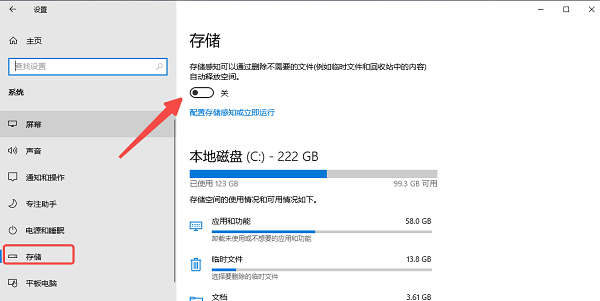
4. 点击【存储感知设置】;
5. 设置清理频率(如:每天/每周);
6. 点击【立即运行存储感知】。
三、清理临时文件
临时文件通常占用数GB空间,是C盘爆满的主要原因之一。
1. 打开【设置】→【系统】→【存储】;
2. 点击【临时文件】;

3. 勾选以下内容:
Windows更新清理;
临时文件;
回收站;
4. 点击【删除文件】按钮。
四、卸载占用大的软件
很多软件长期不用却占据大量空间,尤其是游戏和大型工具软件。
1. 打开【设置】→【应用】→【已安装的应用】;

2. 点击“按大小排序”;
3. 找到占用较大的无用软件;
4. 点击右侧“…”→选择【卸载】;
5. 按提示完成删除。
五、转移桌面/下载文件
桌面和“下载”默认在C盘,大文件多时极易占满空间。
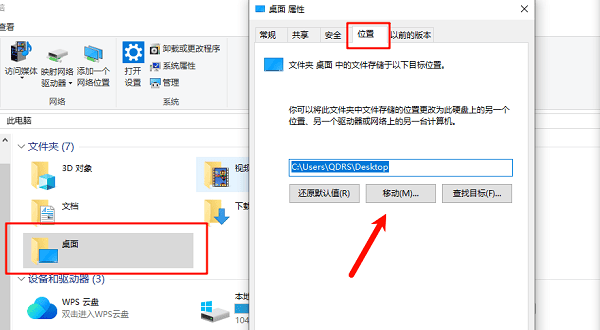
1. 打开【此电脑】;
2. 右键“桌面”或“下载”,选择【属性】;
3. 点击【位置】选项卡;
4. 点击【移动…】;
5. 选择D盘或其他磁盘;
6. 点击【确定】并完成迁移。
六、删除系统还原点
系统还原点会占用大量隐形空间,很多用户容易忽略。
1. 在搜索框输入“创建还原点”,点击打开;
2. 选择【C盘】→点击【配置】;
3. 点击【删除】;
4. 确认删除所有还原点;
5. 点击【确定】保存设置。
Win11清理C盘空间最有效的方法:
优先使用百贝C盘助手一键清理;
开启存储感知自动维护;
定期删除临时文件;
卸载无用软件;
转移大文件到其他磁盘。
通过以上方法,通常可以释放5GB~50GB空间,明显提升电脑运行速度。建议每周清理一次,避免C盘再次爆满。
最新资讯
 vcruntime140_clr0400.dll下载与修复指南 新手必看
vcruntime140_clr0400.dll缺失导致软件无法启动?本文提供官方VC++运行库安装、星空运行库修复大师一键修复、SFC系统扫描等4种方法,含32/64位文件放置说明,帮你快速解决问题。
2026-10-13 18:01:16qwsa30007 Win11 24H2自动推送怎么关闭?阻止强制升级的方法
Win11总是自动推送24H2更新,不想升级却在后台自动下载?本文介绍使用百贝禁用系统更新工具、Windows更新暂停功能和组策略阻止Win11 24H2自动升级的方法,并说明如何恢复更新及避免影响系统安全。
2026-10-13 16:54:17kevin12347