当电脑运行某些老程序时,如果提示“缺少.NET Framework 1.1”或程序无法启动,通常是因为系统未安装该运行库。.NET Framework 1.1属于较早版本,在Win10/Win11中不会默认提供,需要手动下载安装或通过工具修复。下面将从基础介绍到具体操作步骤,教你快速完成安装。

一、什么是.NET Framework 1.1?
.NET Framework 1.1是由微软推出的早期运行库组件,主要用于支持基于.NET开发的软件运行。虽然现在已经有更新版本,但仍有部分旧软件或行业工具依赖该版本,因此在某些场景下仍然需要手动安装。

二、.NET Framework 1.1下载与安装方法
方法一:手动下载安装官方运行库
这是最常见的安装方式,通过下载安装包手动安装,适合有一定基础的用户。操作步骤:
1、打开浏览器,搜索“.NET Framework 1.1下载”。
2、找到官方或可信来源下载完整安装包,下载后解压文件(如为压缩包)。
3、双击运行安装程序,按提示完成安装。
4、安装完成后重启电脑。

注意:在Win10/Win11中可能需要开启兼容模式运行。
方法二:使用星空运行库修复大师一键下载安装
对于不熟悉手动安装的用户,或者安装过程中频繁报错的情况,可以通过专业的修复工具自动修复运行库环境。比如【星空运行库修复大师】可以自动匹配合适版本,避免手动安装出错。操作步骤:
1、下载并安装星空运行库修复大师(点击下方按钮可直接获取)。

 好评率97%
  下载次数:3693936
2、打开软件后点击“扫描”,系统会自动扫描缺失或异常的运行库组件。

3、找到.NET Framework相关问题,点击“立即修复”。
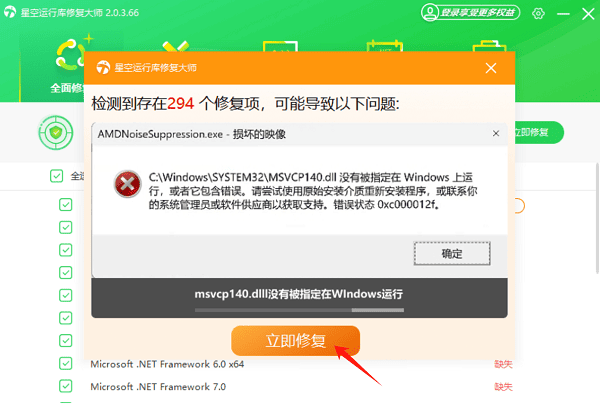
4、等待修复完成后重启电脑。
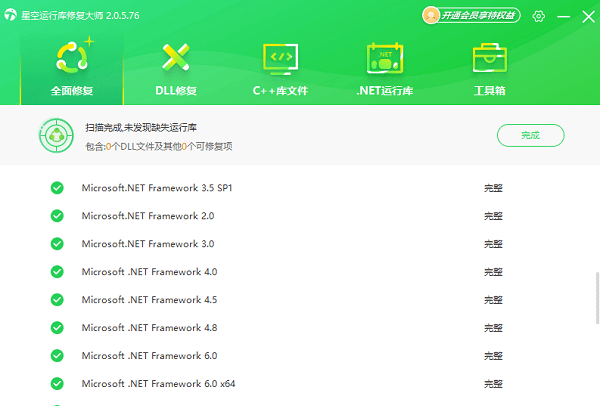
方法三:启用系统兼容模式安装
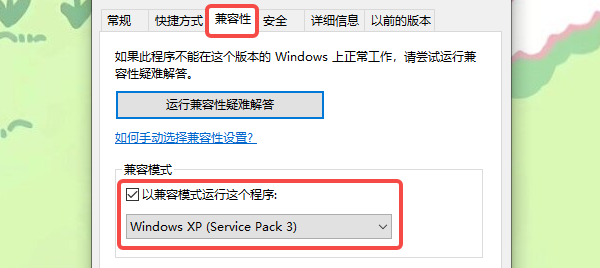
由于.NET Framework 1.1较老,在新系统中直接安装可能失败,通过兼容模式可以提高成功率。这个方法适用于安装报错或无法启动的情况。操作步骤:
1、找到安装程序(setup.exe)。
2、右键点击 → 选择“属性”。
3、打开“兼容性”选项卡,勾选“以兼容模式运行此程序”。
4、选择Windows XP(Service Pack 3)。
5、点击确定并重新运行安装程序。
方法四:通过系统组件辅助安装
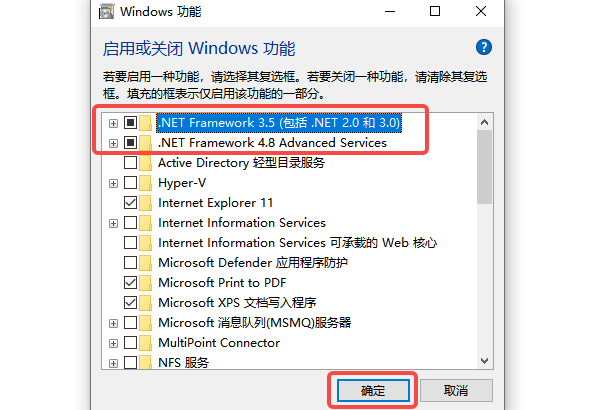
虽然系统不直接提供1.1版本,但可以通过启用相关组件辅助运行环境。这个方法适用于部分依赖环境兼容的程序。操作步骤:
1、打开“控制面板”,点击“程序” → “启用或关闭Windows功能”。
2、勾选“.NET Framework相关组件”。
3、点击确定并等待安装完成,再重启电脑。
常见问题解答
1、为什么安装.NET Framework 1.1会失败?
多数是系统兼容性问题,建议使用兼容模式或工具修复。
2、可以只安装高版本替代吗?
不一定,有些软件必须依赖1.1版本。
3、这个版本还安全吗?
属于旧版本,仅建议用于运行特定旧软件,不建议长期依赖。
.NET Framework 1.1虽然较老,但在部分场景中仍然不可或缺。对于普通用户来说,优先推荐使用星空运行库修复大师这类工具自动修复,可以避免繁琐操作,提高成功率;如果有一定基础,也可以选择手动下载安装。只要安装正确,大多数依赖该运行库的软件都可以顺利运行,解决启动报错问题。
最新资讯
 vcruntime140_clr0400.dll下载与修复指南 新手必看
vcruntime140_clr0400.dll缺失导致软件无法启动?本文提供官方VC++运行库安装、星空运行库修复大师一键修复、SFC系统扫描等4种方法,含32/64位文件放置说明,帮你快速解决问题。
2026-10-13 18:01:16qwsa30007 Win11 24H2自动推送怎么关闭?阻止强制升级的方法
Win11总是自动推送24H2更新,不想升级却在后台自动下载?本文介绍使用百贝禁用系统更新工具、Windows更新暂停功能和组策略阻止Win11 24H2自动升级的方法,并说明如何恢复更新及避免影响系统安全。
2026-10-13 16:54:17kevin12348