电脑准备安装.NET Framework 3.5,却遇到提示:“Windows无法完成请求的更改。错误代码:0x80004002”。这个错误意味着系统组件调用异常、Windows更新服务损坏、运行库环境缺失或系统文件出现损坏,导致.NET Framework无法正常部署。本文将从实际故障场景出发,介绍几种经过验证的解决方案。

什么是0x80004002错误?
错误代码0x80004002对应的系统含义为:
No such interface supported(不支持该接口),简单来说,就是系统在调用.NET Framework安装组件时,某些必要服务、接口或依赖环境无法正常响应,从而导致安装失败。
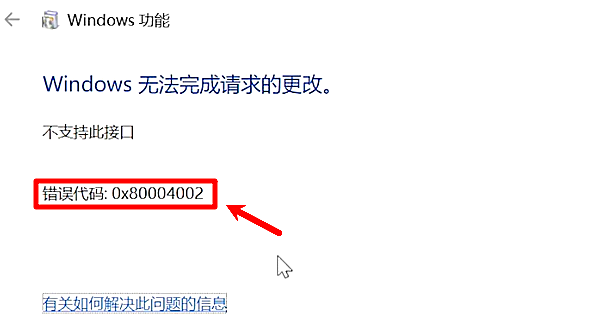
常见出现情况包括:
1、安装.NET Framework 3.5失败;
2、开启Windows功能时报错;
3、安装老版办公软件失败;
4、ERP系统无法运行;
5、游戏启动提示缺少.NET Framework;
6、Windows Update更新异常;
方法一:通过Windows重新安装.NET Framework 3.5
操作步骤
1、按下Win+R,输入:optionalfeatures 点击确定;
2、找到:.NET Framework 3.5(包括.NET 2.0和3.0);
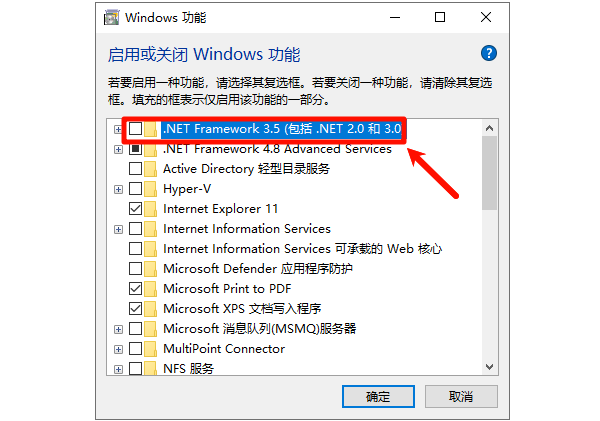
3、取消勾选,点击确定并重启电脑;
重启后再次进入:Windows功能,重新勾选.NET Framework 3.5,等待安装完成。
方法二:修复运行库和系统依赖环境
安装.NET失败,VC++运行库缺失,DLL文件损坏,这些问题本质上都与系统运行环境有关。这里通过专业的运行库修复工具“星空运行库修复大师”可以自动扫描.NET运行环境、DirectX组件、VC++运行库缺失文件等等,把检测结果给到用户安装更新。

 好评率97%
  下载次数:3633997
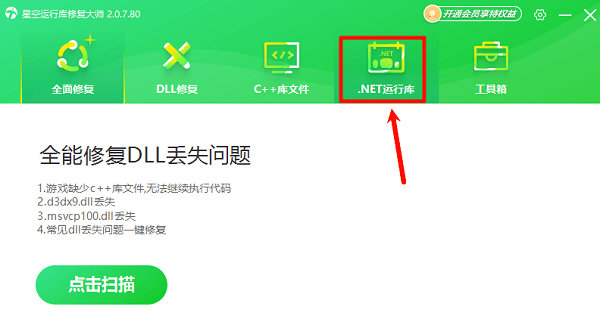
 1、打开“星空运行库修复大师”点击主界面的【.NET运行库】”
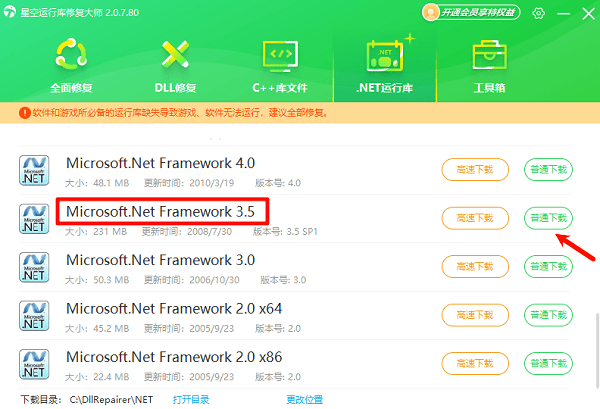
2、在“.NET运行库”界面,用户便可以滑动界面找到自己电脑缺少的.Net文件,进行下载安装。
3、如果不想要单个文件进行下载,那么可以选择切换回【全面修复】界面,点击“立即修复”选项,便可以批量修复所有运行库文件。
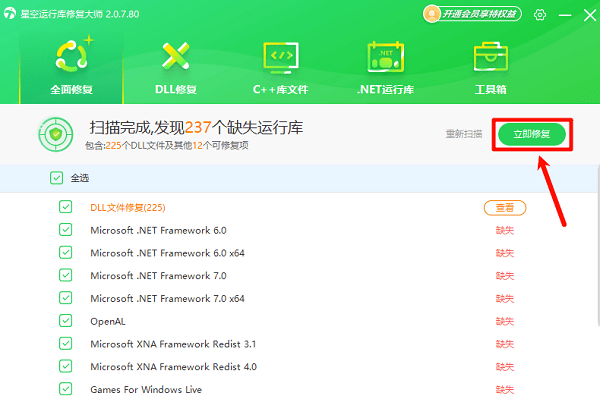
对于不熟悉命令操作的用户来说,这种方法更加简单高效。
方法三:使用DISM命令修复系统映像
如果系统组件仓库出现问题,DISM工具通常可以修复。
操作步骤
1、以管理员身份打开CMD:DISM /Online /Cleanup-Image /RestoreHealth
2、等待修复完成。
3、随后执行:sfc /scannow
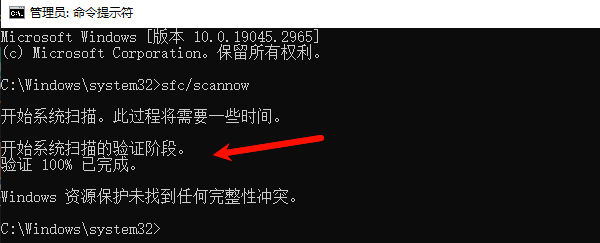
4、系统会自动扫描并修复受损文件。
完成后重启电脑,再尝试安装.NET Framework 3.5。
方法四:Windows镜像离线安装.NET Framework 3.5
很多0x80004002错误实际上来自Windows Update组件异常,此时可通过系统镜像离线安装。
1、下载对应版本Windows ISO镜像;
2、双击挂载镜像,假设挂载盘符为:D:
3、管理员CMD执行:DISM /Online /Enable-Feature /FeatureName:NetFx3 /All /Source:D:\sources\sxs /LimitAccess
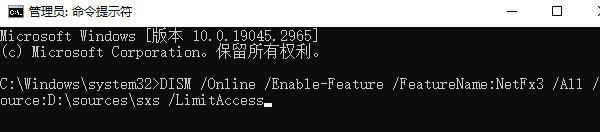
注意:D: 替换为实际镜像盘符,安装完成后重启系统,这种方式成功率非常高。
方法五:重置Windows Update组件
.NET Framework安装过程会调用Windows更新服务,如果更新组件损坏,同样可能出现0x80004002。
1、管理员CMD执行:
net stop wuauserv
net stop bits
net stop cryptsvc
2、重命名缓存目录
ren C:\Windows\SoftwareDistribution SoftwareDistribution.old
ren C:\Windows\System32\catroot2 catroot2.old
3、重新启动服务

net start wuauserv
net start bits
net start cryptsvc
完成后重启电脑,再次尝试安装.NET Framework 3.5。
方法六:执行系统组件重新注册
如果COM接口异常,也可能触发0x80004002。
管理员CMD依次执行:

regsvr32 atl.dll
regsvr32 ole32.dll
regsvr32 actxprxy.dll
出现成功提示后重启电脑,然后再次安装.NET Framework 3.5。
当电脑安装.NET Framework 3.5时出现0x80004002错误,通常与系统组件异常、Windows Update损坏、运行库缺失或接口调用失败有关。建议使用星空运行库修复大师修复运行环境,重新注册系统组件,恢复软件和系统的正常运行。
最新资讯
 OpenClaw怎么配置多模型同时使用?不同任务分配不同AI模型
OpenClaw怎么配置多个AI模型?本文介绍使用OpenClaw部署助手接入DeepSeek、GLM、Kimi、通义千问等模型的方法,并讲解写作、编程、资料整理和自动化任务如何分配不同AI模型,提高多模型协同使用效率。
2026-09-22 18:47:21lucky9070 MiMo-V2.6怎么部署?小米开源大模型API接入教程
MiMo-V2.6怎么部署?本文介绍小米开源MiMo-V2.6的使用方法,包括OpenClaw部署助手内置AI体验方式,以及通过API接入MiMo-V2.6的方法,帮助用户快速上手。
2026-09-22 15:03:49qwsa12615 Microsoft .NET Desktop Runtime 11.0下载安装教程
不少Windows用户在启动软件、游戏或其他桌面程序时,会遇到“需要安装Microsoft .NET Desktop Runtime 11.0”之类的提示。遇到这类问题,通常需要安装对应版本的.NET Desktop Runtime。本文介绍官方下载安装方法,并结合星空运行库修复大师的实际操作流程,帮助大家快速补齐.NET 11桌面运行环境。
2026-09-22 15:00:52Portia18919