在使用Win11系统进行无线投屏时,不少用户会遇到“无可用显示器”的提示,导致无法成功连接电视或投影设备。这类问题通常与网络、系统功能或驱动异常有关。本文将为你整理几种常见且有效的解决方法,帮助快速恢复无线投屏功能。

一、检查设备是否支持无线投屏功能
部分电视或显示设备不支持Miracast协议,或者该功能未开启,会导致电脑无法搜索到可用显示器。建议先确认设备兼容性和投屏设置状态。
1. 打开电视设置,进入“网络”或“投屏/屏幕镜像”功能;
2. 确保已开启无线投屏(如Miracast、无线显示等);
3. 在电脑按下 Win + K,查看是否能搜索到设备;

4. 若无法搜索,尝试重启电视和电脑后再次连接。
二、确认电脑与电视连接同一WiFi网络
无线投屏依赖局域网环境,如果电脑与电视不在同一网络下,就会出现“无可用显示器”的情况,建议检查网络连接状态。
1. 点击电脑右下角网络图标,查看当前WiFi;
2. 打开电视网络设置,确认连接的WiFi名称;
3. 确保两者连接同一个路由器;
4. 若不一致,重新连接相同WiFi后再次尝试投屏。
三、启用无线显示功能
Win11默认可能未安装“无线显示”功能组件,导致投屏无法使用。安装该组件后可恢复投屏搜索功能。
1. 打开“设置”,进入“应用”;
2. 点击“可选功能”;
3. 点击“查看功能”或“添加功能”;

4. 搜索“无线显示(Wireless Display)”;
5. 点击安装,完成后重启电脑;
6. 再次使用 Win + K 测试投屏。
四、更新或修复无线网卡与显卡驱动
驱动异常是导致无线投屏失败的常见原因,尤其是网卡和显卡驱动过旧或损坏时,会直接影响设备搜索能力。建议使用驱动人生进行一键检测修复。
1. 在电脑下载安装“驱动人生”,完成后打开软件;

 好评率97%
  下载次数:5603698
 2. 进入首页后点击“立即诊断”,系统将自动检测所有驱动状态;

3. 找到无线网卡和显卡驱动异常项,点击“修复”或“更新驱动”;
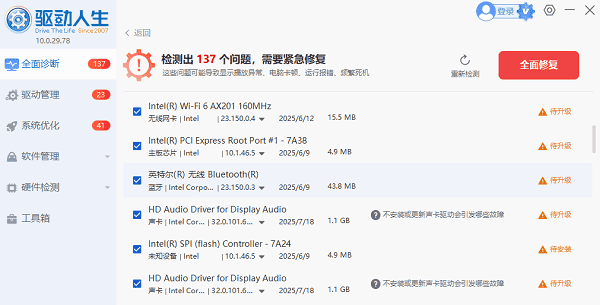
4. 驱动安装完成后,根据提示重启电脑;
5. 重启后按下 Win + K,重新搜索电视设备进行投屏连接。
五、开启相关服务与投屏权限
系统服务未开启或权限限制也可能导致无法检测到显示设备,需要确保相关服务正常运行。
1. 按 Win + R,输入 services.msc 回车;
2. 找到“Function Discovery Provider Host”和“Function Discovery Resource Publication”;
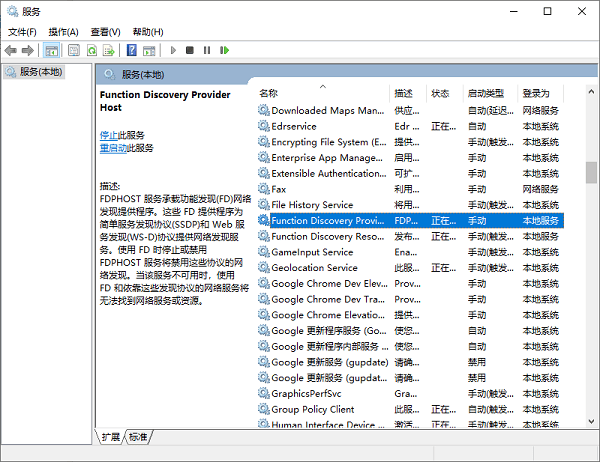
3. 双击服务,设置为“自动”,并点击“启动”;
4. 点击“确定”保存设置;
5. 返回系统,再次尝试投屏。
常见问题解答
问:Win11搜索不到电视怎么办?
答:通常是网络不一致、无线显示未安装或驱动问题,建议优先检查WiFi和更新驱动。
问:必须支持Miracast才能投屏吗?
答:是的,Win11无线投屏依赖Miracast协议,电视需支持该功能。
问:驱动人生能解决投屏问题吗?
答:可以,它能修复网卡和显卡驱动异常,是解决“无可用显示器”的关键方法之一。
Win11无线投屏提示“无可用显示器”通常并非硬件故障,而是网络、功能或驱动问题。建议按照本文方法逐项排查,尤其是优先检查网络环境和使用驱动人生更新驱动,大多数情况下都可以快速解决问题。
最新资讯
 Windows安装临时文件可以删吗?C盘空间不足这样清理
Windows安装临时文件可以删除吗?一般来说,如果Windows更新或系统安装过程已经完成,并且电脑运行正常,这类安装过程中产生的临时文件通常可以清理。不过,如果系统正在更新、安装尚未完成,或者用户还需要保留旧版本Windows用于回退,就不建议贸然删除。本文详细介绍Windows安装临时文件的作用、删除前需要注意什么,以及Windows 10/11清理C盘临时文件的几种方法。
2026-09-29 18:19:06Portia17913 电脑突然卡死伴有滋滋的声音怎么办?常见原因和解决方法
电脑突然卡死伴有滋滋的声音怎么办?这种情况可能与显卡驱动、温度过高、内存或硬盘异常有关。本文介绍电脑卡死滋滋响的常见原因和解决方法。
2026-09-29 18:18:18lucky15527 怎么看USB是2.0还是3.0?简单几步查看版本
怎么看USB是2.0还是3.0?本文介绍通过接口颜色、设备管理器、硬件检测等方法查看USB版本,并分析USB2.0和USB3.0速度区别以及驱动异常解决方法。
2026-09-29 18:17:20lucky11216