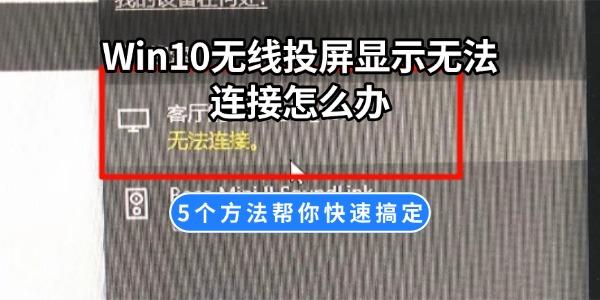
在使用 Windows 10 无线投屏功能时,很多用户会遇到“无法连接”“连接失败”或“搜索不到设备”等问题。这类问题通常不是单一原因导致,而是由设备兼容性、网络环境、驱动状态或系统功能配置等多方面共同影响。相比盲目尝试,针对关键环节逐一排查,才能更高效解决问题。下面整理了5种高频且有效的解决方法。
一、确认设备是否支持Miracast协议
无线投屏依赖Miracast技术实现,如果电脑或显示设备本身不支持该协议,即使系统设置正确,也无法建立连接。因此在排查问题前,应先确认设备硬件是否具备基础条件。
1. 按“Win + R”键,输入“dxdiag”,点击确定;
2. 在弹出窗口中点击“保存所有信息”;
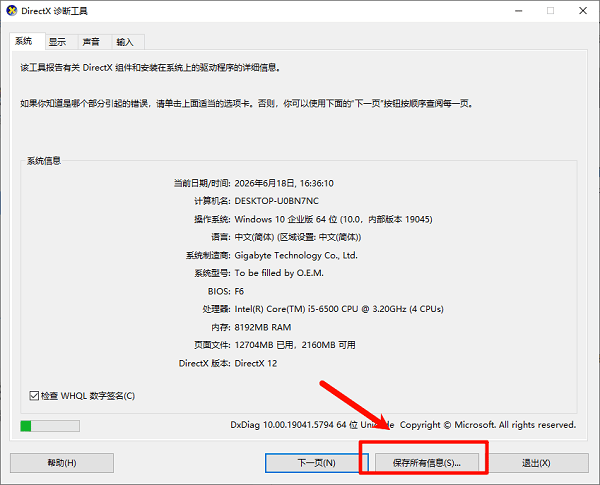
3. 打开生成的txt文件,搜索“Miracast”;
4. 若显示“Available”,说明支持无线投屏;
5. 若显示“No”,则当前设备不支持该功能。
二、确保电脑与投屏设备处于同一网络
无线投屏本质上是局域网通信,如果电脑和电视/投影仪连接的不是同一个WiFi,或者网络存在波动,就会导致连接失败或设备无法被发现。
1. 检查电脑和投屏设备连接的WiFi名称是否一致;
2. 避免连接访客网络或隔离网络;
3. 重启路由器,刷新网络连接状态;
4. 关闭VPN、加速器或代理软件;
5. 再次打开“连接到无线显示器”进行搜索。
三、更新无线网卡与显卡驱动
驱动异常是导致无线投屏失败的最常见原因之一。尤其是无线网卡和显卡驱动,如果版本过旧或不兼容,会直接影响Miracast连接能力。相比手动查找驱动,使用驱动人生可以自动检测硬件环境并匹配最合适的驱动版本,大幅提升修复效率与成功率。
1. 在电脑中下载安装并打开“驱动人生”;

 好评率97%
  下载次数:5556564
 2. 进入首页后点击【立即诊断】,等待系统自动检测驱动状态;

3. 在扫描结果中重点查看“无线网卡驱动”和“显卡驱动”,若存在异常或版本过旧,点击【升级驱动】或右上角【修复】;
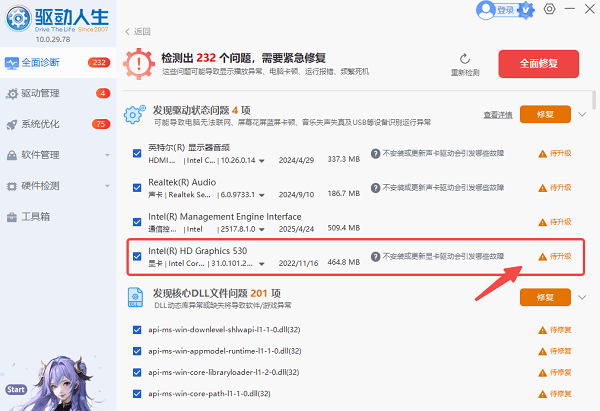
4. 等待驱动安装完成后,根据提示重启电脑;
5. 重启后按“Win + P”,重新连接无线显示设备进行测试。
四、安装并启用“无线显示”功能组件
部分Windows 10系统默认未安装无线显示功能组件,如果缺少该功能,即使设备支持,也无法正常使用投屏。
1. 打开“设置”,进入“应用”;
2. 点击“可选功能”;
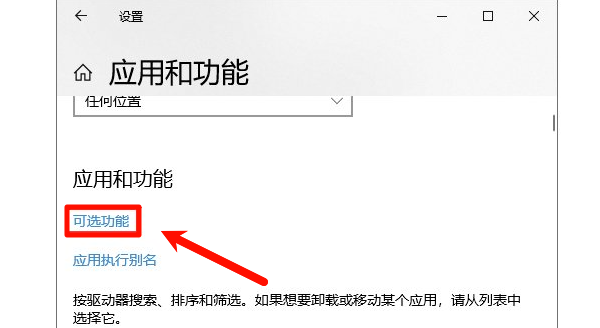
3. 选择“添加功能”;
4. 搜索“无线显示”,点击安装;
5. 安装完成后重启系统,再进行连接测试。
五、检查防火墙及系统投影权限设置
Windows防火墙或第三方安全软件可能会限制无线投屏通信,导致设备无法被识别或连接中断,这种情况在企业网络环境中较为常见。
1. 打开“控制面板”,进入“Windows Defender 防火墙”;
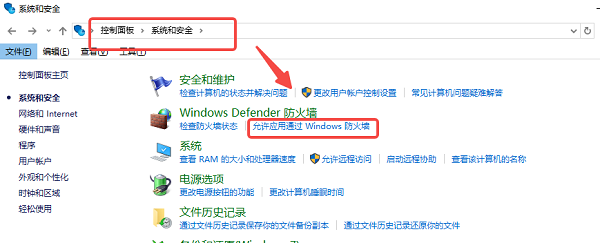
2. 点击“允许应用通过防火墙”;
3. 找到“无线显示”或“投影到此电脑”;
4. 勾选“专用”和“公用”网络;
5. 保存设置后重新尝试连接。
Win10无线投屏无法连接的问题,核心集中在设备支持、网络环境、驱动状态、系统组件和权限设置五个方面。其中,驱动问题占比最高,建议优先使用驱动人生进行全面检测和修复。通过以上方法逐步排查,基本可以覆盖绝大多数无线投屏连接失败的情况,实现快速恢复正常使用。
最新资讯
 regsvr32注册DLL失败怎么办?先看报错原因
使用regsvr32注册DLL失败怎么办?本文针对DllRegisterServer找不到、0x80070005、32/64位不匹配及运行库异常等常见情况逐一分析,并给出对应解决方法。
2026-09-20 15:16:30kevin12526 WLAN AutoConfig无法启动错误1068怎么办 5种方法快速解决
WLAN AutoConfig无法启动并提示错误1068怎么办?本文整理5种解决方法,包括检查依赖服务、更新无线网卡驱动、修复网络服务配置等,帮助快速恢复Wi-Fi连接。
2026-09-20 15:00:00qwsa28438 AE缓存怎么清理?After Effects磁盘缓存清理方法
After Effects长期剪辑、预览和渲染后,会产生大量磁盘缓存和媒体缓存,时间久了可能占用几十GB甚至更多空间。本文介绍AE缓存的具体清理方法,包括软件内置清理、手动删除缓存文件,以及使用百贝C盘清理大师释放缓存占用,帮助解决C盘空间不足、AE运行变慢等问题。
2026-09-20 14:57:49Portia26151