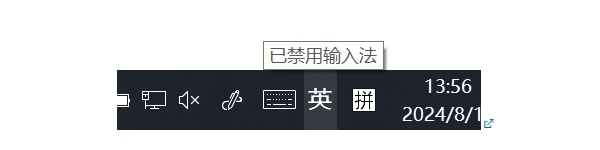
当Win10电脑提示“已禁用输入法”时,通常是由于输入法服务未启动、系统设置异常或驱动问题导致的。可以通过重启输入法服务、重新添加输入法、检查系统设置或修复驱动等方法解决。下面从原因到操作步骤,带你一步步恢复输入功能。
一、原因分析
1、输入法服务未启动
Windows中的输入法依赖相关服务运行,如果服务被关闭,就会导致输入法不可用。
2、系统语言或输入法设置异常
输入法被误删除或设置错误,会导致系统无法正常调用输入工具。
3、系统更新或软件冲突
更新后出现兼容问题,或者某些软件影响输入法运行。
4、驱动或系统组件异常
键盘驱动或系统组件损坏,也可能导致输入法无法正常启用。
二、解决方案
方法一:重启输入法服务
输入法依赖系统服务运行,如果服务未启动或异常,输入法会被禁用。操作步骤:
1、按下 Win + R 打开运行窗口。
2、输入 services.msc,回车。
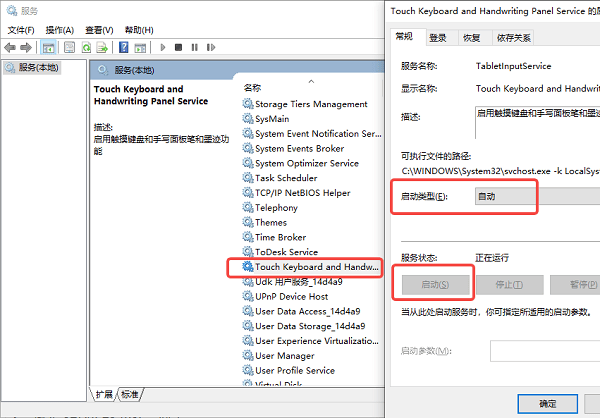
3、找到“Touch Keyboard and Handwriting Panel Service”。
4、双击打开该服务,将启动类型设置为“自动”。
5、点击“启动”并保存,再重启电脑。
方法二:重新添加输入法
输入法被删除或配置异常时,重新添加可以恢复正常使用。操作步骤:
1、打开“设置”→“时间和语言”→“语言”。
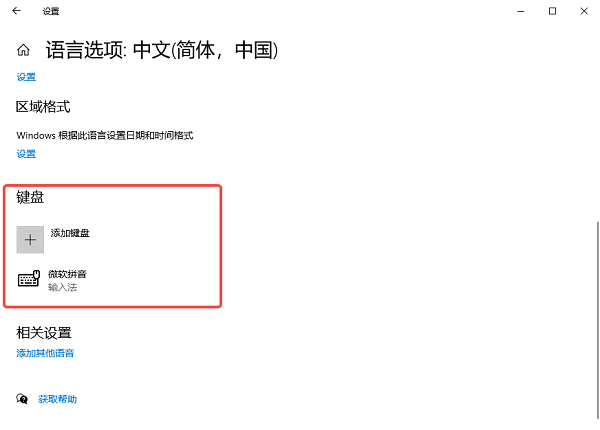
2、在“首选语言”中选择当前语言,点击“选项”→“添加键盘”。
3、选择需要的输入法(如微软拼音)。
4、添加完成后切换测试。
方法三:检查输入法切换设置
如果快捷键或切换设置异常,也可能导致输入法看似“被禁用”。操作步骤:
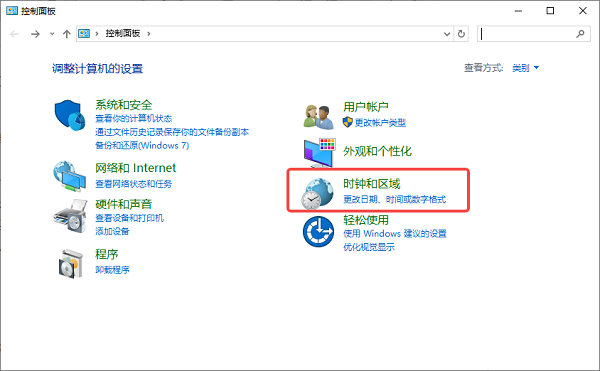
1、打开“控制面板”,点击“时钟和区域” → “语言”。
2、进入“高级设置”,检查默认输入法设置。
3、确认快捷键(如Shift或Ctrl+Shift)是否正常。
方法四:更新键盘或相关驱动
驱动异常可能导致输入设备无法正常工作,从而影响输入法使用。操作步骤:
1、打开“设备管理器”,找到“键盘”设备。
2、右键选择“更新驱动程序”,按提示完成更新。
3、如果不确定驱动状态,也可以使用【驱动人生】这类专业工具进行自动检测和修复,它可以快速识别驱动异常并一键更新,对于新手来说更省心高效。

 好评率97%
  下载次数:5624470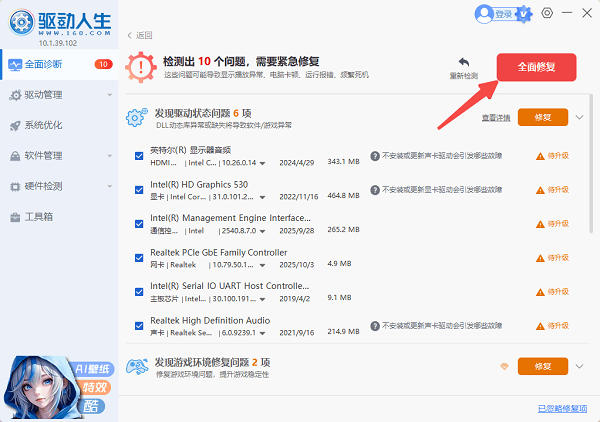
方法五:重置系统输入法设置
当输入法配置严重异常时,可以通过重置恢复默认状态。操作步骤:
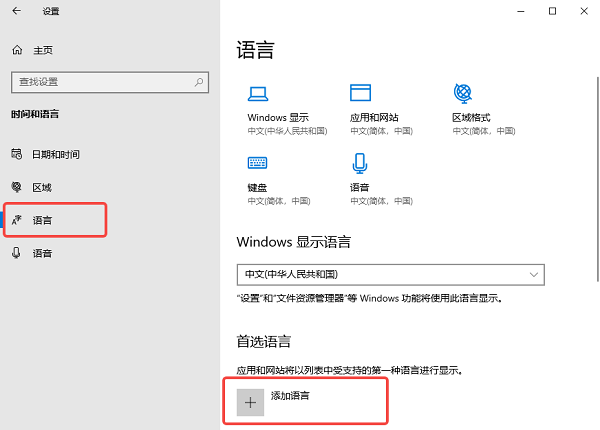
1、打开“设置”→“时间和语言”→“语言”。
2、删除当前语言,再重新添加语言,系统会自动恢复默认输入法。
方法六:重启资源管理器
输入法图标或功能异常,有时是资源管理器卡顿导致。操作步骤:
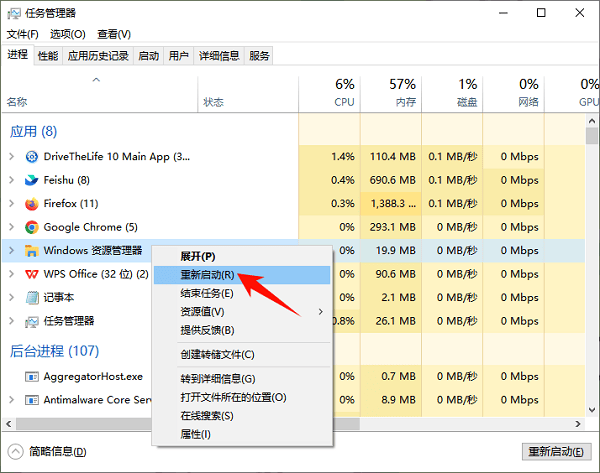
1、按下 Ctrl + Shift + Esc 打开任务管理器。
2、找到“Windows资源管理器”,右键选择“重新启动”。
3、等待系统刷新后测试输入法。
三、常见问题解答(FAQ)
Q1:输入法图标不见了怎么办?
可以通过重启资源管理器或重新添加输入法解决。
Q2:键盘能用但打不出字?
多半是输入法被禁用或服务未启动。
Q3:输入法总是自动切换怎么解决?
检查默认输入法设置或关闭自动切换功能。
Win10显示“已禁用输入法”通常与服务、设置或驱动问题有关。按照“先服务、再设置、最后驱动”的顺序排查,大多数问题都可以解决。如果你不熟悉系统操作,建议优先尝试简单方法或借助驱动人生一键修复,可以更快恢复正常输入体验。
最新资讯
 vcruntime140_clr0400.dll下载与修复指南 新手必看
vcruntime140_clr0400.dll缺失导致软件无法启动?本文提供官方VC++运行库安装、星空运行库修复大师一键修复、SFC系统扫描等4种方法,含32/64位文件放置说明,帮你快速解决问题。
2026-10-13 18:01:16qwsa30008 Win11 24H2自动推送怎么关闭?阻止强制升级的方法
Win11总是自动推送24H2更新,不想升级却在后台自动下载?本文介绍使用百贝禁用系统更新工具、Windows更新暂停功能和组策略阻止Win11 24H2自动升级的方法,并说明如何恢复更新及避免影响系统安全。
2026-10-13 16:54:17kevin12349