电脑右下角任务栏里的输入法图标,可以方便我们随时切换中英文,但有时候图标突然消失了,结果打字切换不了输入方式,非常影响使用。其实,这个问题能通过一些简单的方法解决。下面给大家整理了几个实用方案,帮助你快速解决这个问题,新手也能轻松操作。

方法一:检查输入法是否被关闭
首先,我们需要先确认输入法是否还在系统中。有时候系统更新或误操作可能会把输入法卸载,重新加回来就能恢复。
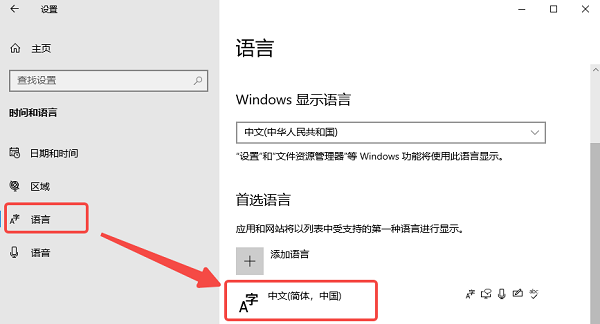
1、打开“设置 → 时间和语言 → 语言”。
2、找到你正在使用的语言,点击“选项”。
3、查看里面是否有中文输入法,如果没有,就需要重新添加一个。
方法二:任务栏设置调整
其次,输入法图标消失也可能是任务栏没显示。尤其是 Windows 10/11 系统的用户,很多时候都是因为这里被关闭。
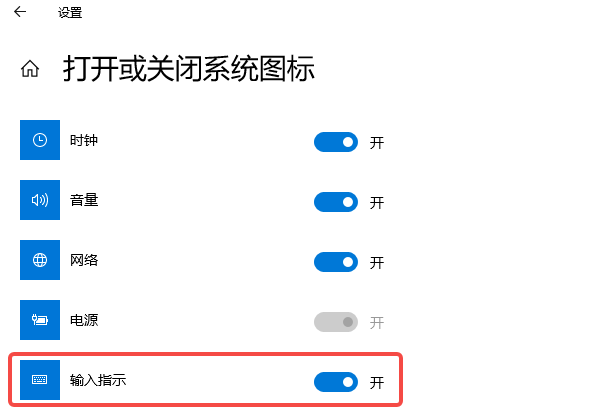
1、右键点击任务栏空白处,选择“任务栏设置”。
2、在“打开或关闭系统图标”里找到“输入指示”,将它开启。
3、返回任务栏,就能看到输入法图标重新出现了。
方法三:检查系统驱动是否异常
一些情况下,输入法图标不见了并不是系统设置问题,而是驱动异常导致的。比如显卡驱动或输入设备相关的驱动损坏,都会让任务栏显示异常。对于小白用户来说,使用驱动人生一键检测并修复的方法会比手动下载驱动要省心得多,操作也很简便,一步到位:

 好评率97%
  下载次数:5594091
 1、打开驱动人生进行全面诊断,等待自动扫描电脑的驱动状态是否正常。

2、如果发现驱动缺失或损坏,点击“全面修复”即可帮你更新到最新版本。
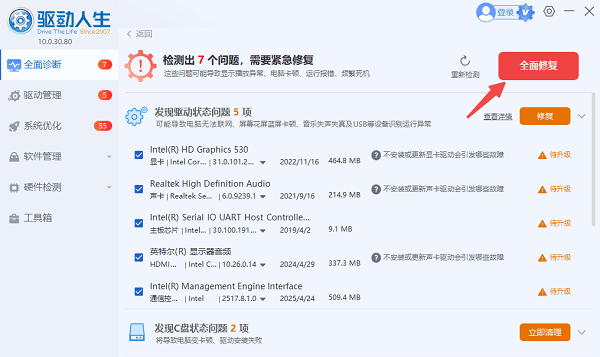
3、等待更新后再重启电脑,很多人发现输入法图标就恢复了。
方法四:重启输入法服务
最后,如果输入法本身的后台服务没有启动,也会导致图标时有时无。
1、按下 Win + R,输入 services.msc,回车。
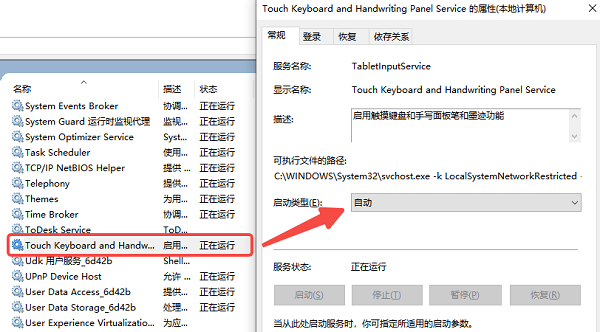
2、在服务列表里找到 Touch Keyboard and Handwriting Panel Service(触摸键盘和手写面板服务)。
3、确保处于“正在运行”状态,如果状态是停止,右键选择“启动”。
4、同时将启动类型改为“自动”,避免下次还要手动开启。
电脑右下角输入法图标不见了,往往是任务栏显示被关闭、输入法服务未启动,或者系统驱动异常导致的。如果发现是驱动层面的问题,建议直接用“驱动人生”检测并修复最省事。解决后输入法图标就会重新出现,打字切换也能恢复正常。
最新资讯
 怎么看USB是2.0还是3.0?简单几步查看版本
怎么看USB是2.0还是3.0?本文介绍通过接口颜色、设备管理器、硬件检测等方法查看USB版本,并分析USB2.0和USB3.0速度区别以及驱动异常解决方法。
2026-09-29 18:17:20lucky11158 DRIVER_OVERRAN_STACK_BUFFER蓝屏修复教程(详细教程)
电脑频繁蓝屏并提示DRIVER_OVERRAN_STACK_BUFFER怎么办?这是驱动缓冲区溢出导致的错误代码0x000000F7。本文总结5个实用解决方法,涵盖驱动修复、内存诊断、系统文件修复等,帮你快速摆脱蓝屏困扰。
2026-09-29 17:13:22qwsa11452 ViGEmBus驱动下载,手柄映射软件用不了这样处理
ViGEmBus驱动怎么下载?手柄映射软件提示ViGEmBus未安装、虚拟手柄无法识别,可以检查系统设备和驱动状态。本文介绍ViGEmBus驱动检测、安装以及异常修复方法。
2026-09-29 16:15:38lucky8197