电脑右下角的任务栏,但无论是点击网络图标、音量喇叭,还是电池电量图标,系统都毫无反应。通常是因为Windows资源管理器卡住,或是驱动、系统组件出了点小问题。一起来看看解决方法。

方法一:重启Windows资源管理器
这是解决任务栏假死的首选方案。
在键盘上同时按下 Ctrl + Shift + Esc 键,直接唤出“任务管理器”。
在“进程”选项卡中,向下滚动找到“Windows 资源管理器”。
选中它,然后点击右下角的“重新启动”按钮。
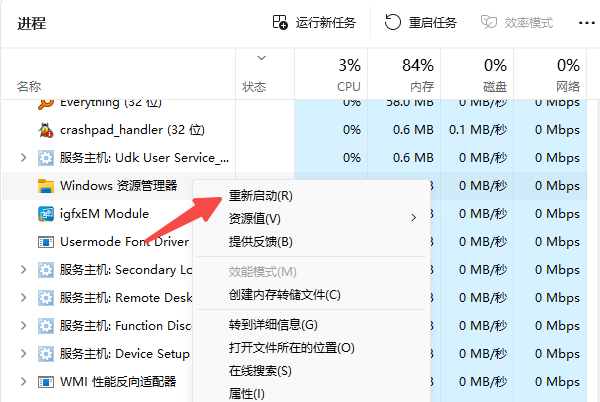
此时电脑屏幕会闪烁一下,任务栏会消失又重现,通常这样操作后,右下角的图标就能恢复正常点击了。
方法二:检查并关闭“资讯和兴趣”(Win10常见问题)
如果你的电脑是Windows 10,这个问题有时是任务栏上的“资讯和兴趣”功能引起的。
在任务栏的空白处右键单击,在菜单中找到“资讯和兴趣”,然后选择“关闭”。
关闭后看看图标是否恢复正常。
方法三:运行系统修复命令
如果前两招没用,可能是系统文件损坏了。可以运行下面的命令来扫描和修复。
在任务管理器中,点击“运行新任务”。
输入 cmd,务必勾选“以系统管理权限创建此任务”,然后点击确定。
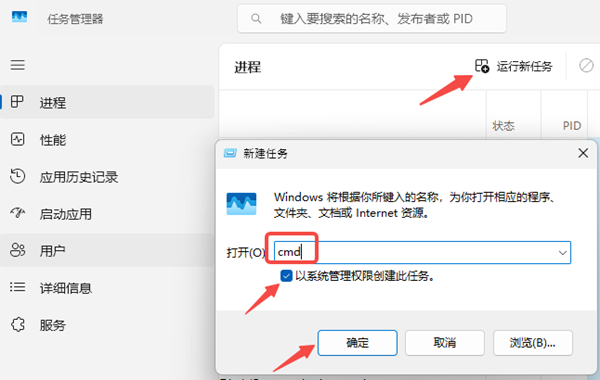
在打开的黑色窗口里,依次输入以下命令,每输完一条按一次回车:
sfc /scannow
DISM /Online /Cleanup-Image /RestoreHealth
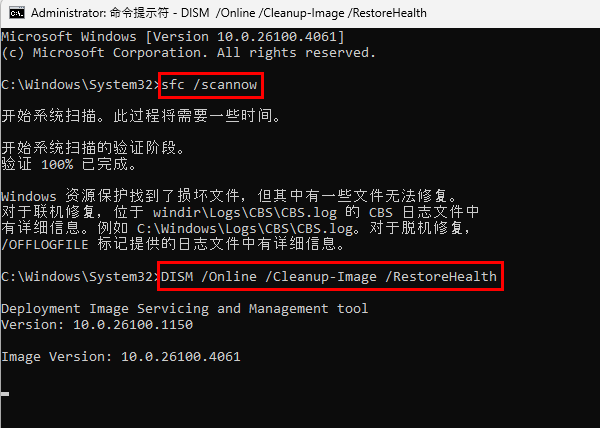
两条命令都跑完后,重启电脑。
方法四:检查驱动故障(网卡、声卡或主板电源管理驱动)
右下角的网络、音量或电量图标依然经常性地点击无反应,甚至伴随着电脑没有声音、连不上网等硬件实质性故障,那么这大概率是网卡、声卡或主板电源管理驱动出现了异常。推荐大家使用驱动人生一键检测修复。
下载并打开“驱动人生”软件。

 好评率97%
  下载次数:5592299
 点击主界面的“立即诊断”功能,软件会以极快的速度扫描你电脑的硬件状态。
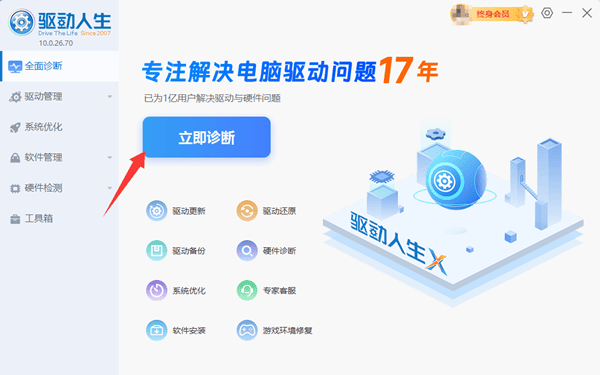
扫描完成后,驱动人生会精准识别出当前系统中损坏、缺失或版本过旧的网卡、声卡及主板驱动。
你只需点击“全面修复”或“待升级”,驱动人生就会自动从其庞大的云端数据库中匹配适合你当前操作系统的驱动,并自动完成下载和安装。
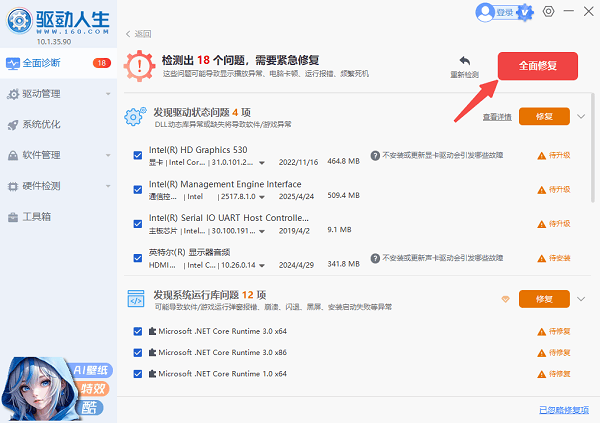
最后重启电脑就完成了。
方法五:检查并卸载最近的Windows更新
如果问题出现在系统自动更新之后,那很可能是某个更新补丁导致的兼容性问题。
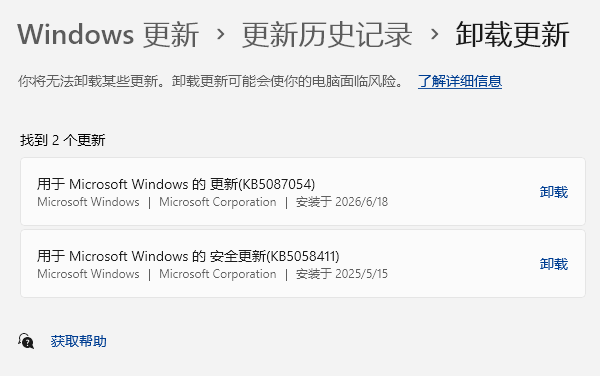
打开电脑的“设置” -> “Windows 更新” -> “更新历史记录”。
点击“卸载更新”。
按“安装日期”排序,找到最近安装的更新,选择“卸载”。卸载后重启电脑。
一般按顺序尝试到方法四就能解决大部分问题了。希望这篇教程能帮你彻底告别任务栏假死的烦恼。
最新资讯
 DRIVER_OVERRAN_STACK_BUFFER蓝屏修复教程(详细教程)
电脑频繁蓝屏并提示DRIVER_OVERRAN_STACK_BUFFER怎么办?这是驱动缓冲区溢出导致的错误代码0x000000F7。本文总结5个实用解决方法,涵盖驱动修复、内存诊断、系统文件修复等,帮你快速摆脱蓝屏困扰。
2026-09-29 17:13:22qwsa11443 ViGEmBus驱动下载,手柄映射软件用不了这样处理
ViGEmBus驱动怎么下载?手柄映射软件提示ViGEmBus未安装、虚拟手柄无法识别,可以检查系统设备和驱动状态。本文介绍ViGEmBus驱动检测、安装以及异常修复方法。
2026-09-29 16:15:38lucky8188 如何永久关闭windows更新 4种方法关闭Win10/Win11自动更新
如何永久关闭Windows更新?本文整理4种关闭Win10/Win11自动更新的方法,包括百贝禁用系统更新、组策略、注册表等方式,并附详细操作步骤。
2026-09-29 15:18:35qwsa28895