电脑右下角的系统托盘(任务栏通知区域)通常用于显示时间、网络状态、音量控制等重要图标,方便用户快速访问常用功能。但有时会发现图标不见了,这是怎么回事?下面我们一起来看看吧!

方法1:检查任务栏设置
Windows系统允许用户自定义任务栏图标的显示方式,可能是误操作导致图标被隐藏。
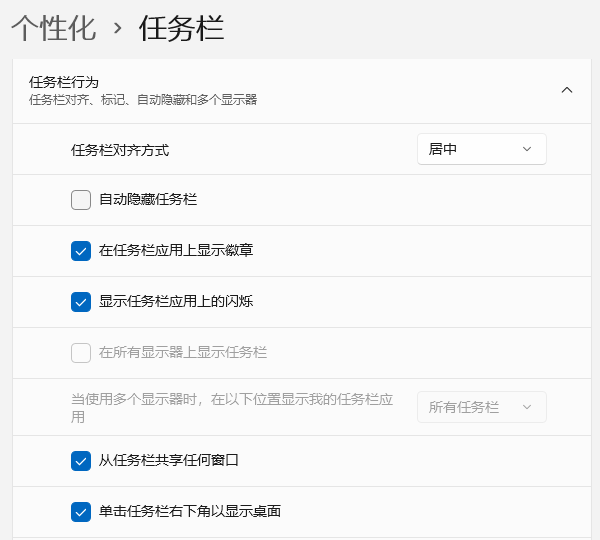
右键点击任务栏,选择 “任务栏设置”(Windows11)。
在设置界面中,确保所需图标已开启显示。
并检查 “任务栏行为” 中的相关选项是否被关闭,如果是,请开启。
方法2:重启Windows资源管理器
如果任务栏图标异常,可能是资源管理器进程出现问题,重启该进程可以恢复显示。
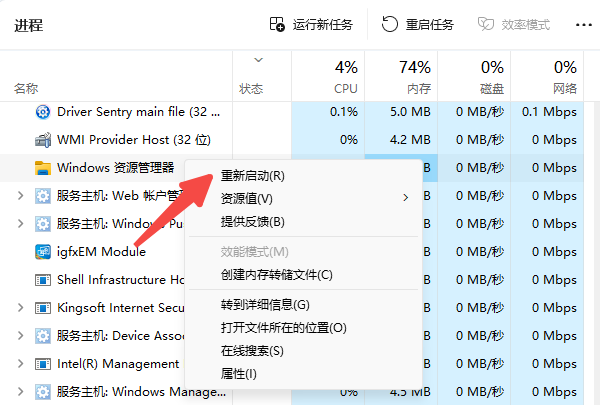
按下 Ctrl + Shift + Esc 打开 任务管理器。
在 “进程” 选项卡中找到 “Windows资源管理器”。
右键点击它,选择 “重新启动”,任务栏会短暂消失后重新加载,图标可能恢复正常。
方法3:检查系统更新或驱动问题
某些情况下,系统更新或驱动异常可能导致任务栏图标不显示。
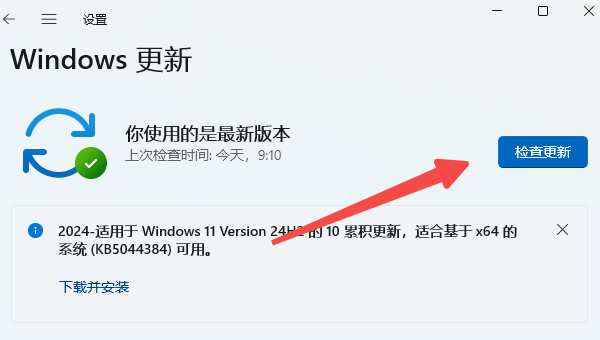
更新Windows系统:进入 “设置” > “Windows更新”,检查并安装最新补丁。
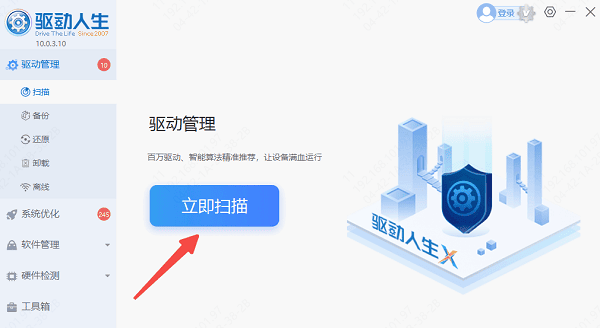
更新显卡驱动:可以下载 “驱动人生” 软件来自动检测并安装最新驱动,操作简单高效。

 好评率97%
  下载次数:5524533
 打开软件,点击 “立即扫描”,等待扫描完成。
找到 “显卡”,点击 “升级驱动” 。
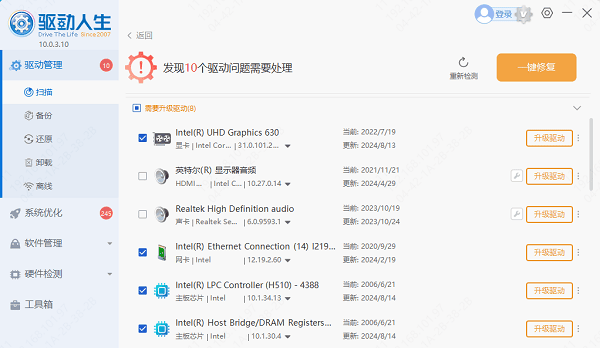
完成更新后,重启电脑,测试鼠标滚轮是否恢复正常。
以上就是电脑右下角图标不显示的全部方法啦!如果遇到网卡、显卡、声卡等驱动问题,推荐使用“驱动人生”一键检测修复。同时它还提供驱动下载、安装、备份等全套解决方案,可以灵活的安装驱动。
最新资讯
 由于找不到Secur32.dll无法继续执行代码?Secur32.dll下载修复方法
找不到Secur32.dll,无法继续执行代码怎么办?本文针对Win10、Win11常见的Secur32.dll缺失、损坏和程序无法启动问题,详细整理Secur32.dll检查、下载风险、星空运行库修复大师、DISM、SFC、Windows更新以及重新安装软件等解决方法,帮助用户安全修复Secur32.dll报错。
2026-09-09 14:08:07Portia15897 DeepSeek-R1 7B本地部署教程,新手一键安装运行
DeepSeek-R1 7B怎么本地部署?本文详细介绍DeepSeek-R1 7B配置要求、本地安装方法和使用步骤,并分享通过160AI部署大师快速完成模型下载、环境配置和本地运行的方法,新手也能轻松完成部署。
2026-09-09 11:40:25lucky22970 ChatGPT Images 2.5如何部署 OpenAI模型本地接入方法
ChatGPT Images 2.5怎么接入本地?本文介绍通过OpenClaw部署助手配置OpenAI的方法,包括选择AI模型、填写API Key、验证凭证及打开聊天等操作步骤,帮助用户快速完成AI图像能力接入。
2026-09-09 11:17:40qwsa22422