你是否也遇到过这种情况:鼠标右键一点,弹出菜单冗长杂乱,想点个“粘贴”却总点成“上传到云端”?不少软件安装后会自动添加右键扩展,不仅让菜单变得杂乱无章,甚至会拖慢右键弹出的速度,影响整体使用体验。本文将教你4种方法,轻松清理和优化右键菜单,还你一个清爽、流畅的操作环境。

一、使用驱动人生一键管理右键菜单
首先,如果你对电脑操作不太熟悉,优先建议你使用“驱动人生”一键管理右键菜单,它提供了可视化的右键菜单管理器,即使是小白用户也能轻松操作。

 好评率97%
  下载次数:5651520
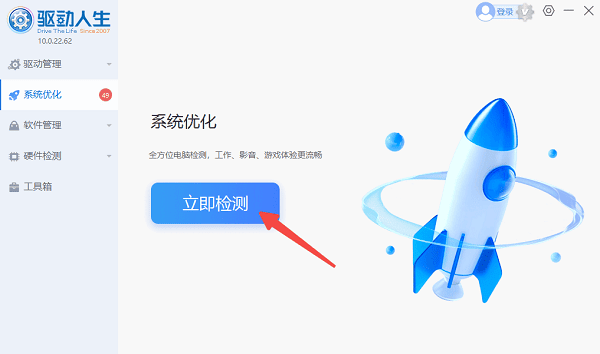
 1、打开驱动人生,进入左侧菜单中的“系统优化”,点击“立即检测”。
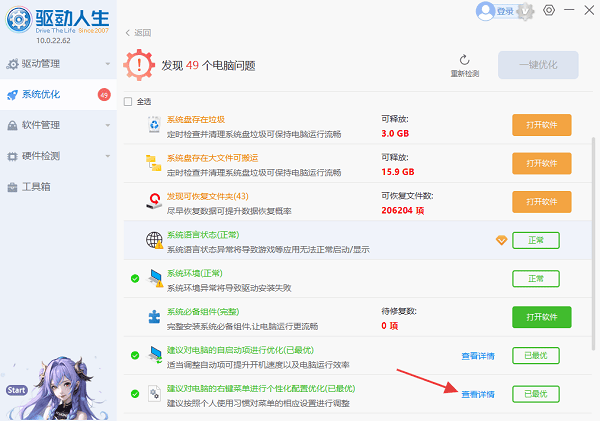
2、等待扫描完成后,找到“右键菜单”选项,点击右侧的“查看详情”。
3、在“文件右键管理”及“桌面右键管理”栏目中,所有已添加的菜单项都会以列表形式显示。
4、将不常用的选项(如WPS文件管理、云同步、某些安全软件等)通过右侧开关关闭即可。

二、清理“发送到”目录
其次,Windows 的“发送到”右键菜单有时会被其他软件塞入一堆无用项目,比如U盘同步工具、打印插件等。
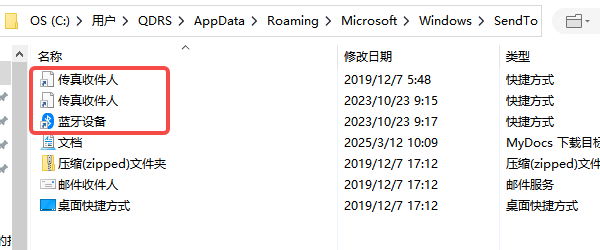
1、按下 Win + R,输入 shell:sendto 回车。
2、删除你不需要的快捷方式,例如“蓝牙设备”、“传真收件人”等。
3、关闭窗口,右键菜单立即生效。
4、也可以自行添加快捷方式,如“发送到D盘”,提升常用操作效率。
三、重置资源管理器缓存
如果你发现右键菜单弹出总是卡顿或延迟严重,可能是资源管理器缓存异常或过多的后台插件引起的。
1、按下 Ctrl + Shift + Esc 打开任务管理器。
2、在“进程”标签页中找到“Windows 资源管理器”或“Windows Explorer”。
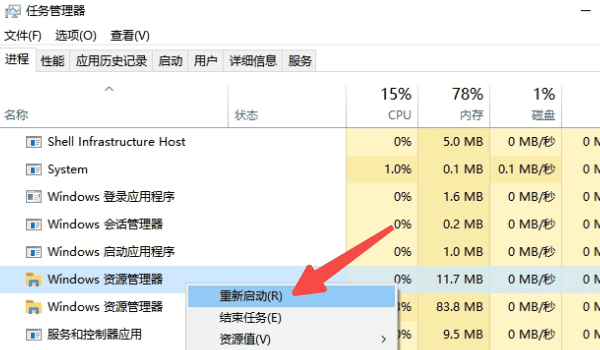
3、右键点击它,选择“重新启动”。
4、等待资源管理器自动刷新桌面,右键菜单响应将立即改善。
四、使用注册表精细删除顽固项目
部分右键菜单项不会在普通界面显示,需进入注册表中手动清除。这种方法适合有一定电脑操作基础的用户。
1、按下 Win + R,输入 regedit,回车打开注册表编辑器。
2、分别进入以下路径查看和修改:
HKEY_CLASSES_ROOT\*\shellex\ContextMenuHandlers
HKEY_CLASSES_ROOT\AllFileSystemObjects\shellex\ContextMenuHandlers
HKEY_CLASSES_ROOT\Directory\shellex\ContextMenuHandlers
HKEY_CLASSES_ROOT\Folder\shellex\ContextMenuHandlers
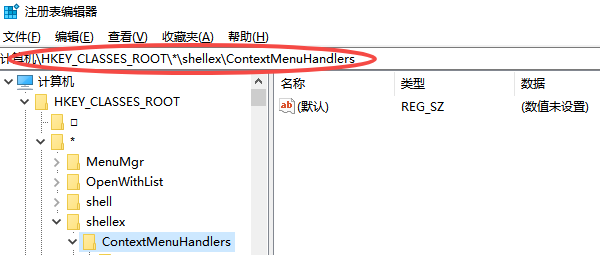
3、找到你识别出的第三方软件名称(如 WinRAR、WPS、杀毒软件等),右键点击删除。
4、修改完成后关闭注册表,重启资源管理器或系统。
以上就是电脑右键菜单太多太乱的管理方法。希望对大家有所帮助。如果遇到网卡、显卡、蓝牙、声卡等驱动的相关问题都可以下载“驱动人生”进行检测修复,同时驱动人生支持驱动下载、驱动安装、驱动备份等等,可以灵活的安装驱动。
最新资讯
 高刷显示器频繁闪屏黑屏怎么解决 5种方法快速排查
高刷显示器出现闪屏、黑屏怎么办?本文介绍调整刷新率、检查视频线材、使用驱动人生更新显卡驱动、关闭可变刷新率及排查硬件等5种解决方法,帮助快速定位故障原因。
2026-10-23 15:53:56qwsa16073 api-ms-win-core-datetime-l1-1-1.dll下载方法,DLL文件丢失修复教程
电脑提示api-ms-win-core-datetime-l1-1-1.dll丢失、无法继续执行代码怎么办?本文分享3种DLL文件修复方法,包括星空运行库修复大师检测、Windows系统修复命令及重新安装软件,帮助解决软件启动报错问题。
2026-10-23 13:54:38lucky10321 Win7右键文件未响应怎么办 5种方法快速解决
Win7右键文件未响应怎么办?本文介绍重启资源管理器、排查右键菜单冲突、修复系统文件、更新驱动及检查磁盘等5种方法,帮助解决右键卡顿、菜单打不开等问题。
2026-10-23 11:36:20qwsa21965