当你打开某个游戏时,突然跳出一个错误提示:“无法启动程序,因为计算机中丢失 d3d11.dll”,这往往意味着 DirectX 图形组件出现了问题。本文将为你提供几种最有效的解决方法,帮助你快速排查并解决这一问题,让游戏顺利运行。

一、安装或修复 DirectX 运行库
`d3d11.dll` 是 DirectX 11 的核心组件,如果你的系统未安装或安装不完整,就会导致游戏无法启动。对于普通用户来说,最简单直接的办法就是使用星空运行库修复大师来解决。它可以自动检测并修复系统缺失的 DLL 文件、VC++运行库、.NET 框架等,适用于大部分软件启动报错的问题。

 好评率97%
  下载次数:3721123
 1. 点击此处下载并安装星空运行库修复大师。完成后打开软件,点击“扫描”,系统会自动扫描当前电脑缺失或损坏的运行库组件。

2. 等待检测完成后,点击“立即修复”,软件会根据系统情况自动补全缺失文件,安装匹配的运行库版本。

3. 修复完成后,重启电脑,再次打开软件,通常就能恢复正常。

二、更新显卡驱动程序
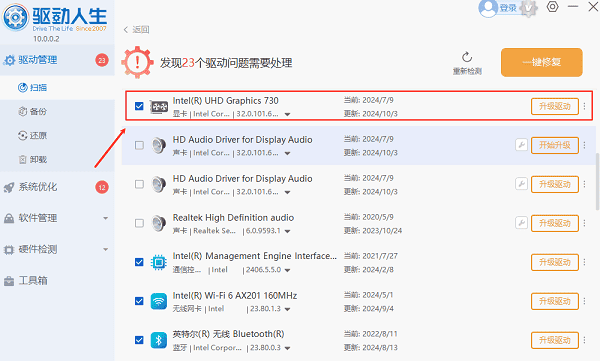
显卡驱动是支持 DirectX 功能的关键组件。驱动版本过旧可能导致游戏无法调用相关 DLL 文件。 如果你不确定自己使用的显卡型号或不熟悉手动安装,可以使用“驱动人生”一键完成。
 好评率97% 下载次数:5651567
 1. 点击上方下载按钮安装打开“驱动人生”切换到-驱动管理栏目,点击立即扫描选项;

2. 如果提示显卡驱动异常或可更新,点击“升级驱动”按钮,下载并安装最新版的显卡驱动。
三、使用系统文件检查器(SFC)
如果系统文件被破坏或误删,也可能导致 d3d11.dll 无法正常加载。
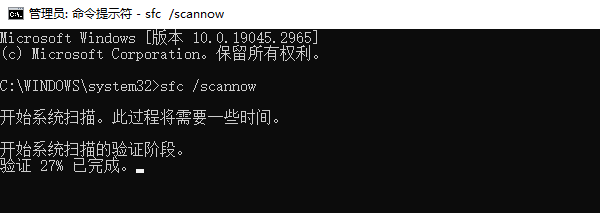
1. 按下 Win + S,搜索“CMD”,右键选择“以管理员身份运行”。
2. 在命令提示符中输入:sfc /scannow
3. 按回车,系统将自动扫描并修复损坏的系统文件。
4. 完成后重启电脑。
四、检查系统版本和更新补丁
有些较旧的 Windows 系统(如早期的 Windows 7 或未更新的 Windows 10)可能不自带 DirectX 11,或缺少必要的系统组件。
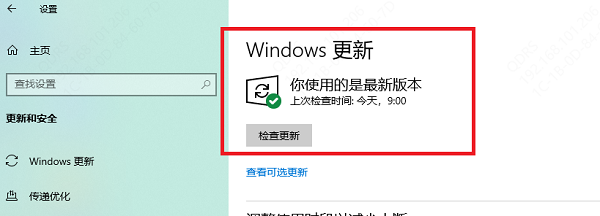
1. 打开“设置” → “更新和安全” → “Windows 更新”。
2. 点击“检查更新”,安装所有可用的更新补丁。
3. 确保系统版本为支持 DirectX 11 的版本。
五、重装或验证游戏完整性
如果只在某一款游戏中出现 d3d11.dll 错误,很可能是游戏安装不完整或文件被破坏(以 Steam 平台为例):
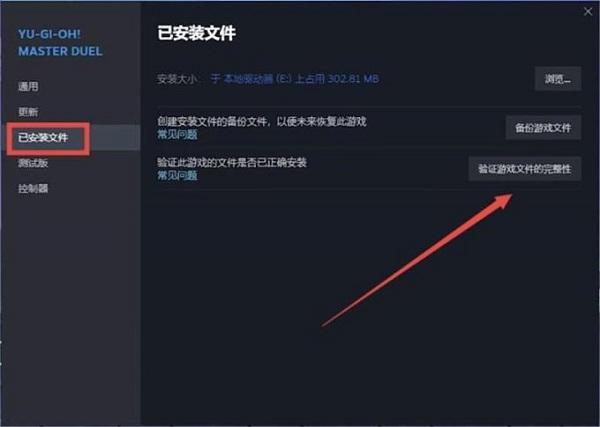
1. 打开 Steam → 库 → 右键点击出错的游戏 → 属性。
2. 点击“已安装文件”选项卡 → “验证游戏文件完整性”。
3. 等待修复完成后重新启动游戏。
以上就是游戏运行缺少d3d11.dll的解决方法。希望对大家有所帮助。如果遇到网卡、显卡、蓝牙、声卡等驱动的相关问题都可以下载“驱动人生”进行检测修复,同时驱动人生支持驱动下载、驱动安装、驱动备份等等,可以灵活的安装驱动。
最新资讯
 高刷显示器频繁闪屏黑屏怎么解决 5种方法快速排查
高刷显示器出现闪屏、黑屏怎么办?本文介绍调整刷新率、检查视频线材、使用驱动人生更新显卡驱动、关闭可变刷新率及排查硬件等5种解决方法,帮助快速定位故障原因。
2026-10-23 15:53:56qwsa16074 api-ms-win-core-datetime-l1-1-1.dll下载方法,DLL文件丢失修复教程
电脑提示api-ms-win-core-datetime-l1-1-1.dll丢失、无法继续执行代码怎么办?本文分享3种DLL文件修复方法,包括星空运行库修复大师检测、Windows系统修复命令及重新安装软件,帮助解决软件启动报错问题。
2026-10-23 13:54:38lucky10321 Win7右键文件未响应怎么办 5种方法快速解决
Win7右键文件未响应怎么办?本文介绍重启资源管理器、排查右键菜单冲突、修复系统文件、更新驱动及检查磁盘等5种方法,帮助解决右键卡顿、菜单打不开等问题。
2026-10-23 11:36:20qwsa21966