在运行《极限竞速地平线6》时,不少玩家会遇到“检测到无效的Gaming Services”提示,导致游戏无法正常启动。这类问题通常与系统组件异常、驱动问题或微软服务损坏有关。下面整理了几种常见且有效的解决方法,帮助你快速恢复游戏运行。

一、使用驱动人生一键修复
部分情况下,系统驱动异常或运行库缺失会影响Gaming Services的正常识别,进而导致游戏报错。通过驱动人生进行自动检测和修复,可以更高效解决问题,尤其适合新手用户快速处理系统环境异常。
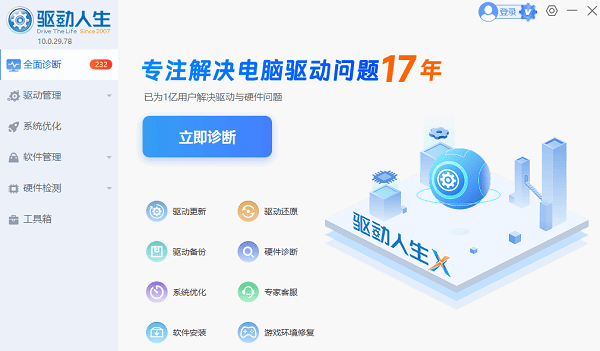
1、下载安装“驱动人生”并打开软件;

 好评率97%
  下载次数:5401231
 2、点击“立即诊断”,等待系统扫描驱动与运行环境;
3、根据提示一键修复异常驱动或缺失组件;
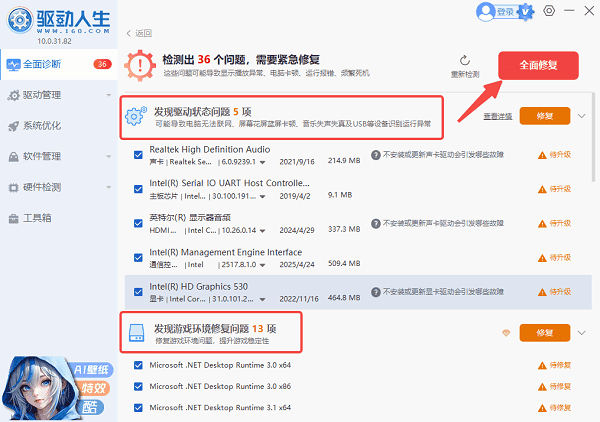
4、修复完成后重启电脑,再次启动游戏测试。
二、重装Gaming Services组件
Gaming Services是微软为Xbox平台提供的重要服务组件,一旦损坏或缺失,就会导致游戏无法识别。通过卸载并重新安装,可以有效解决服务异常问题。
1、在搜索框输入“PowerShell”,右键以管理员身份运行;
2、输入命令:get-appxpackage Microsoft.GamingServices | remove-AppxPackage;
3、卸载完成后,打开微软商店;
4、搜索“Gaming Services”,重新下载安装;
5、安装完成后重启电脑。
三、检查Windows更新状态
系统版本过旧或更新不完整,也可能导致Gaming Services无法正常工作。及时更新Windows系统,可以修复兼容性问题并补全必要组件。
1、打开“设置”-“更新和安全”;
2、点击“Windows更新”;
3、选择“检查更新”;
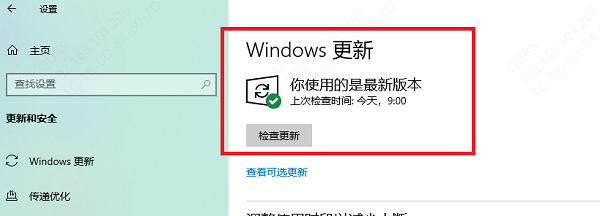
4、下载安装所有可用更新;
5、更新完成后重启系统。
四、重置微软商店缓存
微软商店异常可能会影响Gaming Services的安装与调用,清理缓存可以解决商店卡顿或组件调用失败的问题。
1、按下Win+R打开运行窗口;
2、输入“wsreset”并回车;
3、等待命令执行完成;
4、自动打开微软商店后重新尝试安装Gaming Services;
5、完成后再次运行游戏。
五、检查Xbox相关服务状态
Xbox服务未启动或异常,也会导致Gaming Services无法正常运行。确保相关服务处于运行状态是解决问题的重要一步。
1、按下Win+R,输入“services.msc”;
2、找到“Xbox Live Auth Manager”“Xbox Live Game Save”等服务;
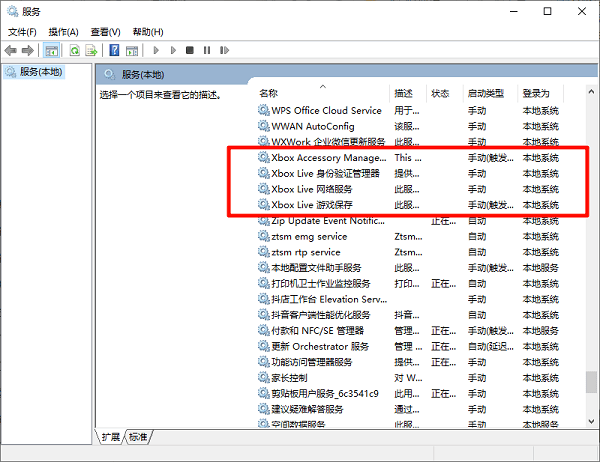
3、双击打开,设置启动类型为“自动”;
4、点击“启动”运行服务;
5、保存设置后重启电脑。
常见问答
Q1:极限竞速地平线6提示Gaming Services无效是什么意思?
A:该提示说明系统中的Gaming Services组件异常或未正确安装,导致游戏无法调用Xbox服务,从而无法正常启动。
Q2:Gaming Services可以直接删除吗?
A:可以卸载后重新安装,但不建议长期删除。该组件是微软游戏运行的重要依赖,删除后大部分Xbox游戏将无法运行。
Q3:为什么重装Gaming Services还是不行?
A:可能是驱动、系统环境或运行库存在问题,建议优先使用驱动人生进行全面检测修复,再结合系统更新解决。
“检测到无效的Gaming Services”问题本质上是系统环境或组件异常导致。对于大多数用户来说,优先使用驱动人生进行一键检测与修复,往往可以快速解决驱动和运行库问题;如果仍未解决,再结合重装Gaming Services、更新系统等方法逐步排查,基本都能恢复正常运行。
最新资讯
 战地风云5配置要求及优化方法,老电脑也能流畅运行
战地风云5配置要求高吗?本文整理《战地风云5》官方最低配置和推荐配置,分析不同画质所需硬件,并分享提升游戏帧率的方法,包括更新显卡驱动、优化系统设置等,帮助低配电脑也能获得更流畅的游戏体验。
2026-07-27 19:14:28kevin9339 csgo掉帧卡顿怎么解决?8种方法解决FPS下降问题
CSGO掉帧卡顿怎么办?本文详细介绍CSGO FPS忽高忽低、游戏卡顿、不流畅的解决方法,包括更新显卡驱动、优化游戏设置、关闭后台程序、调整电源模式等操作,帮助玩家提升游戏帧数和稳定性。
2026-07-24 11:35:11lucky24869 Steam致命错误“需要在线进行更新”?6种方法快速恢复正常
针对Steam启动时弹出“需要在线进行更新,请确认您的网络连接正常”致命错误的常见问题,本文从网络配置、客户端文件、系统设置三个维度分析原因,并提供6种解决方案,帮助玩家快速恢复Steam正常更新,重返游戏世界。
2026-07-23 11:12:57Portia19209