在电脑上安装或运行游戏时,很多用户都会遇到“缺少运行库”“程序无法正常启动”“0xc000007b 错误”等提示。这类问题通常不是游戏本身损坏,而是系统中缺少必要的游戏运行库组件。下面将从多个常见场景出发,详细介绍电脑游戏运行库的安装与修复方法,帮助你快速恢复游戏正常运行。

一、通过游戏安装程序自动补齐运行库
不少电脑游戏在安装过程中都会自带所需的运行库组件,例如 VC++、DirectX 等。如果安装时未勾选相关选项,或安装过程被中断,就可能导致运行库缺失。重新执行安装流程,往往可以自动补齐环境。
1. 重新运行游戏的安装程序或启动器。
2. 在安装选项中勾选“安装运行库”“DirectX”“VC++组件”等内容。
3. 按提示完成运行库安装,并重启电脑。
4. 安装完成后再次启动游戏进行测试。

二、使用星空运行库修复大师一键修复
如果不清楚具体缺少哪一种运行库,逐个排查会比较麻烦。这种情况下,使用“星空运行库修复大师”可以更高效地解决问题。该工具可自动检测系统中缺失或异常的游戏运行库,并一键完成修复,适合新手用户使用。
1. 下载并安装星空运行库修复大师。

 好评率97%
  下载次数:3743228
 2. 打开软件,点击“扫描”按钮,让软件自动扫描系统环境。

3. 扫描后会列出系统缺失或异常的所有运行库,勾选后点击“立即修复”。

4. 修复完成后重启电脑,再次进入游戏测试。

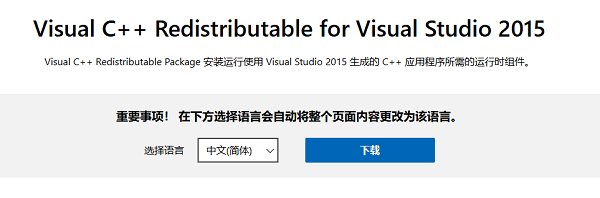
三、手动下载安装 Visual C++ 游戏运行库
Visual C++ 运行库是大多数电脑游戏正常启动的基础组件,不同游戏可能依赖不同年份版本。如果系统中缺少对应版本,就会出现报错或闪退现象,需要手动下载安装补全。
1. 根据系统位数下载 Visual C++ 运行库安装包。
2. 分别安装 x86 和 x64 版本组件。
3. 按提示完成安装过程。
4. 重启电脑后再次运行游戏。
四、安装或修复 DirectX 游戏运行环境
DirectX 是负责游戏画面、音效的重要运行库,尤其是一些老游戏,对 DirectX 组件完整性要求较高。系统默认组件不完整时,就需要手动安装 DirectX 运行库。
1. 下载 DirectX 运行库离线安装包。
2. 解压文件并运行安装程序。
3. 按提示完成组件安装。
4. 安装完成后重启电脑。
五、通过 Windows 更新修复系统组件
部分游戏运行库依赖 Windows 系统底层组件,如果系统版本过旧或组件异常,也可能导致运行库无法正常加载。通过系统更新修复环境,是一个容易被忽视但有效的方法。
1. 打开“设置”,进入“Windows 更新”。
2. 检查并安装所有可用更新。
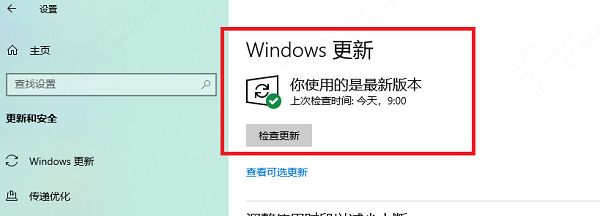
3. 更新完成后重启电脑。
4. 再次启动游戏查看是否恢复正常。
电脑游戏运行库安装问题,大多可以通过补齐 VC++、DirectX 等组件来解决。如果你希望更省心、省时间,直接使用“星空运行库修复大师”进行一键检测和修复,会是效率更高的选择。运行环境修复完成后,大多数游戏无法启动、闪退的问题都能得到有效改善。
最新资讯
 RTX 4060开机黑屏风扇不转怎么办 5种解决方法
RTX 4060开机黑屏、风扇不转是什么原因?可能与显卡供电、接口接触不良、显示器连接或驱动异常有关。本文介绍5种排查和解决方法,帮助恢复显卡正常运行。
2026-10-30 18:08:42qwsa27699 AI大模型API调用失败怎么办?常见报错原因及解决方法
AI大模型API调用失败怎么办?本文介绍API Key无效、接口地址错误、模型不存在、429请求限制及连接超时等常见问题,并提供对应解决方法。同时介绍160 AI Router统一管理API接口,以及OpenClaw部署助手配置模型的操作步骤,帮助用户解决大模型接口调用异常。
2026-10-30 17:36:03lucky20444 mfc140chs.dll丢失?软件无法启动的修复方法
电脑提示mfc140chs.dll丢失、找不到指定文件或被占用怎么办?本文介绍星空运行库修复大师修复DLL文件、VC++运行库安装修复、文件占用排查及系统文件检查方法,解决软件无法启动问题。
2026-10-30 17:19:47kevin19964