很多用户在打开软件或游戏时,会遇到“缺少运行库”“应用程序无法启动”“丢失DLL文件”等提示。这类问题通常不是软件本身损坏,而是电脑中缺少必要的运行环境。下面介绍几种常见且有效的处理方法。

一、使用运行库修复工具自动检测并补齐缺失组件
当用户无法判断缺少哪种运行库时,借助星空运行库修复大师可自动扫描系统环境,识别缺失或异常的运行组件,并完成安装修复,适合大多数普通用户快速处理此类启动故障。

 好评率97%
  下载次数:3639556
 1. 先关闭当前打不开的软件,避免修复过程中被占用。
2. 打开“星空运行库修复大师”,进入主界面,点击“扫描”按钮,等待工具扫描系统运行库状态。

3. 查看检测结果,确认缺失的Visual C++、.NET、DirectX等组件,点击“立即修复”,按提示完成修复。

4. 修复结束后重启电脑,再次打开原软件检查是否恢复正常。

二、手动安装Microsoft Visual C++运行库
许多办公软件、设计软件和游戏都依赖Visual C++运行库。如果系统中缺少对应版本,程序就会报错无法启动,因此手动安装官方版本是最常见、也最有效的解决方式之一。
1. 打开微软官方支持页面,查找Visual C++ Redistributable。

2. 根据系统位数下载对应版本,通常64位系统建议同时安装x64和x86。
3. 双击安装包,点击“安装”或“修复”。
4. 若电脑中已有旧版本,不要急于删除,多个版本可共存。
5. 安装完成后重启电脑。
6. 再次运行报错软件,确认问题是否解决。
三、安装.NET Framework组件补全程序环境
部分管理软件、工具类程序和启动器需要.NET Framework支持。若系统未启用或版本过低,就可能出现无法启动、初始化失败或报错闪退等情况,需要及时补装对应组件。
1. 先确认报错信息中是否提到.NET Framework。
2. 进入微软官网,下载对应版本的.NET Framework安装程序。
3. Windows 10和Windows 11用户也可在“启用或关闭Windows功能”中检查相关组件。
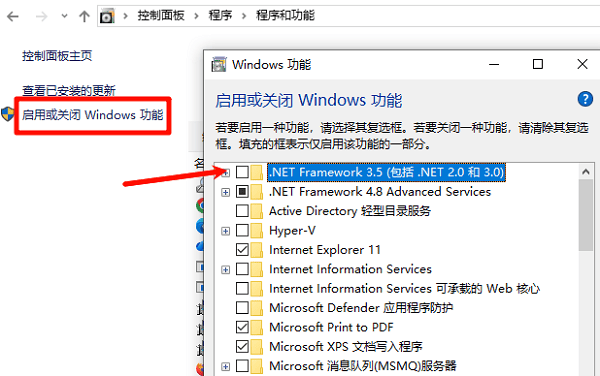
4. 勾选所需.NET选项后确定安装。
5. 等待系统自动配置完成。
6. 重启电脑后重新打开软件测试。
四、安装DirectX组件修复图形相关运行问题
如果打不开的是游戏、播放器或带图形界面的软件,问题可能出在DirectX组件缺失。尤其是老游戏常依赖旧版运行文件,仅靠新系统自带环境并不能完全兼容。
1. 前往微软官方渠道下载DirectX End-User Runtime。
2. 下载完成后运行安装程序。
3. 按提示解压并安装缺失的图形运行组件。
4. 安装过程中不要中断,避免文件不完整。
5. 安装完成后重启电脑。
6. 再次启动游戏或相关软件查看结果。
五、重新安装软件并以管理员身份运行
有些提示看似是缺少运行库,实际是软件安装不完整,或首次写入运行环境失败。重新安装并使用管理员权限启动,往往可以补全注册信息并恢复程序正常运行。
1. 在控制面板或设置中卸载原软件。
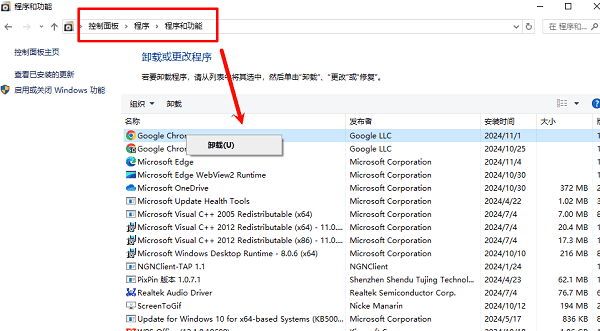
2. 删除其残留安装目录后重新下载安装包。
3. 右键安装程序,选择“以管理员身份运行”。
4. 按默认路径完成安装。
5. 安装结束后,右键软件图标选择“以管理员身份运行”。
6. 若可以正常打开,再恢复普通方式启动。
如果软件打不开并提示缺少运行库,优先使用“星空运行库修复大师”进行检测修复通常更省事;若仍未解决,再按Visual C++、.NET Framework、DirectX的顺序逐项安装。只要操作步骤正确,大多数运行库报错问题都能顺利解决。
最新资讯
 AI Agent如何接入自定义AI模型?API Key配置与模型调用教程
AI Agent如何接入自定义AI模型?本文介绍API地址、API Key、模型名称等配置方法,并通过160 AI Router获取多个AI模型API,再使用OpenClaw部署助手完成自定义模型接入、测试和AI Agent配置。
2026-09-24 18:52:14lucky24403 OpenClaw怎么接国产大模型?用160 AI Router统一API接入
OpenClaw怎么接入国产大模型?本文介绍使用160 AI Router统一API接入DeepSeek、通义千问、智谱GLM、Kimi等模型,并结合OpenClaw部署助手完成模型配置与部署。
2026-09-24 18:10:53qwsa20172 ProgramData突然暴增占满C盘?清理后又满这样排查
ProgramData突然从几GB涨到几十GB,刚清理完C盘很快又被占满怎么办?本文教你定位持续增长的ProgramData子目录,排查系统更新、安全组件和软件缓存,并通过百贝C盘清理大师释放可安全清理的磁盘空间。
2026-09-24 16:51:44kevin14295