升级Win11之后,最让人不习惯的是啥?我觉得排第一的肯定是开始菜单跑到屏幕正中间这件事。用了十几年的左下角,突然搬家到中间了,每次想点开始菜单都得先瞄一眼再伸手,肌肉记忆直接失效,真的别扭。那Win11的开始菜单能不能恢复成左下角呢?可以的,Win11本身就自带这个设置选项,今天就分享两种方法,大家按需取用。

方法一:通过任务栏设置修改
第1步,在桌面底部的任务栏空白处点击鼠标右键,弹出右键菜单后,选择“任务栏设置”。
第2步,在设置页面里找到“任务栏行为”这个区域,点击展开它。
第3步,你会看到一个叫“任务栏对齐方式”的选项,默认是“居中”。点开下拉菜单,把它改成“靠左”。
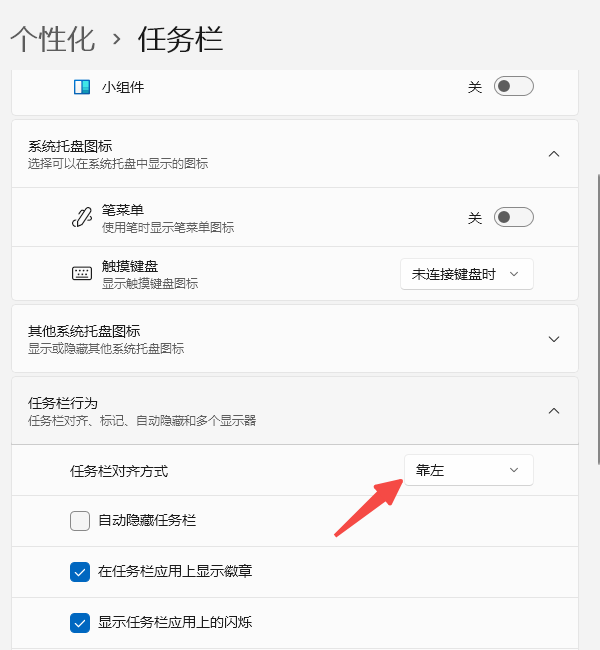
改完之后关掉设置页面,不用重启电脑,立即生效。你会发现任务栏上所有的图标,包括开始菜单按钮,整整齐齐地挪到了屏幕最左边,熟悉的Win10手感又回来了。
方法二:通过注册表编辑器修改
注意:修改注册表有一定风险,操作前建议先备份注册表。
第1步,按下键盘上的Win + R键,打开运行窗口,输入regedit然后点确定,打开注册表编辑器。

第2步,在注册表编辑器里,按这个路径一层层找过去:
HKEY_CURRENT_USER\Software\Microsoft\Windows\CurrentVersion\Explorer\Advanced
第3步,在右侧的空白区域点击鼠标右键,选择“新建” -> “DWORD (32位) 值”,然后把新建的这个值重命名为TaskbarAl。
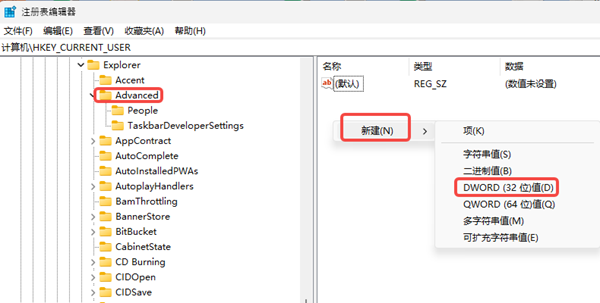
第4步,双击打开TaskbarAl,把“数值数据”改成0,点确定。

第5步,为了让修改生效,需要重启Windows资源管理器。按Ctrl + Alt + Delete打开任务管理器,在“进程”列表里找到“Windows资源管理器”,右键点击它,选择“重新启动”。
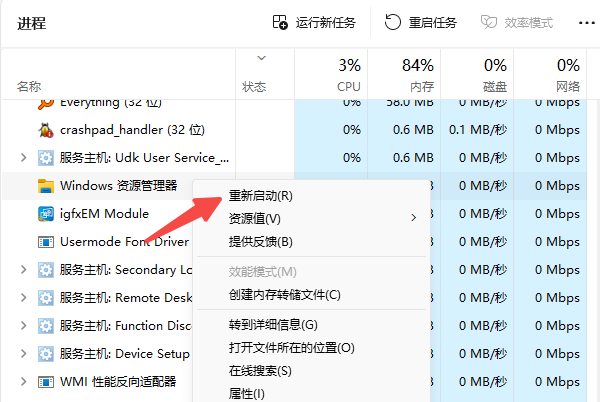
重启之后,开始菜单和任务栏图标就全都靠左了。
顺手检查一下电脑驱动状态
如果升级到Win11之后发现电脑偶尔会卡一下,或者外接设备突然不识别了,其实这些情况很多时候不是Win11系统本身的问题,而是驱动不兼容或者驱动版本太老导致的。
Win11对驱动的要求比Win10更严格,特别是显卡驱动、主板芯片组驱动和声卡网卡驱动,版本不对的话,轻则运行卡顿,重则蓝屏闪退。
解决起来也很简单,直接用驱动人生扫一遍就行:
下载并打开驱动人生软件。

 好评率97%
  下载次数:5569900
 点击“立即诊断”,软件会自动扫描电脑所有硬件,检测哪些驱动需要更新。
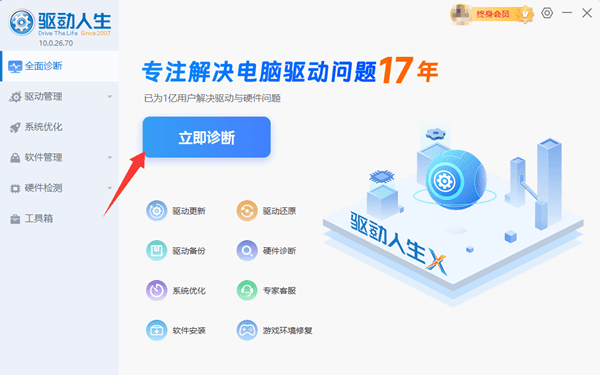
扫描完成后,重点关注显卡驱动和主板芯片组驱动这两项。如果有更新提示,点击“升级”就行。
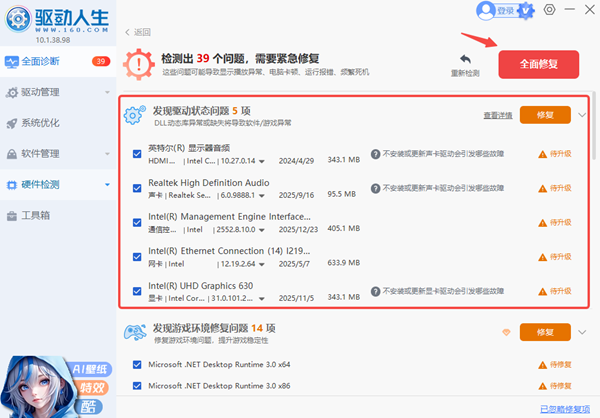
安装完成后重启电脑,让新驱动正式生效。
赶紧去试试吧,改完了瞬间顺手多了!
最新资讯
 AI Agent如何接入自定义AI模型?API Key配置与模型调用教程
AI Agent如何接入自定义AI模型?本文介绍API地址、API Key、模型名称等配置方法,并通过160 AI Router获取多个AI模型API,再使用OpenClaw部署助手完成自定义模型接入、测试和AI Agent配置。
2026-09-24 18:52:14lucky24403 OpenClaw怎么接国产大模型?用160 AI Router统一API接入
OpenClaw怎么接入国产大模型?本文介绍使用160 AI Router统一API接入DeepSeek、通义千问、智谱GLM、Kimi等模型,并结合OpenClaw部署助手完成模型配置与部署。
2026-09-24 18:10:53qwsa20171 ProgramData突然暴增占满C盘?清理后又满这样排查
ProgramData突然从几GB涨到几十GB,刚清理完C盘很快又被占满怎么办?本文教你定位持续增长的ProgramData子目录,排查系统更新、安全组件和软件缓存,并通过百贝C盘清理大师释放可安全清理的磁盘空间。
2026-09-24 16:51:44kevin14294