Win11右键菜单反应慢、右键转圈、右键打开很慢怎么办?本文整理关闭多余右键扩展、检查显卡驱动、修复系统组件等方法,帮你恢复右键菜单速度。

Win11右键菜单反应慢,通常和右键扩展项过多、显卡驱动异常、系统组件卡顿、资源管理器缓存异常有关。最快的处理顺序是:先重启资源管理器,再清理右键菜单扩展,接着检查显卡和主板相关驱动,最后再修复系统文件。
一、更新电脑驱动
如果右键菜单是在系统更新、显卡驱动更新、安装压缩软件或网盘工具后突然变慢,可以先用驱动人生检测显卡驱动、主板芯片组和系统相关驱动状态,能避免你盲目卸载软件或反复改注册表。

 好评率97%
  下载次数:5647527
 操作步骤:
1. 打开驱动人生,点击“立即诊断”;
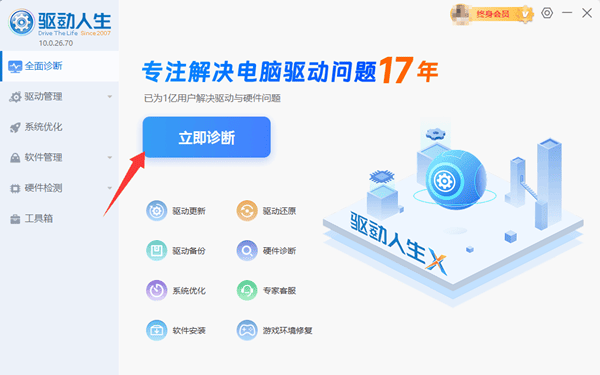
2. 重点查看显卡驱动、主板芯片组、系统设备驱动;
3. 如果提示驱动异常或版本过旧,按提示修复;
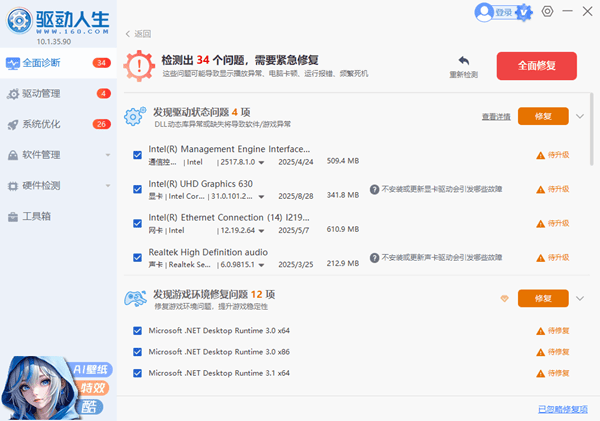
4. 修复完成后重启电脑,再测试右键菜单是否恢复流畅。
二、重启Windows资源管理器
右键菜单属于资源管理器的一部分,资源管理器卡住时,右键菜单也会变慢。
操作方法:
1. 按 Ctrl + Shift + Esc 打开任务管理器;
2. 找到“Windows资源管理器”;
3. 右键选择“重新启动”;
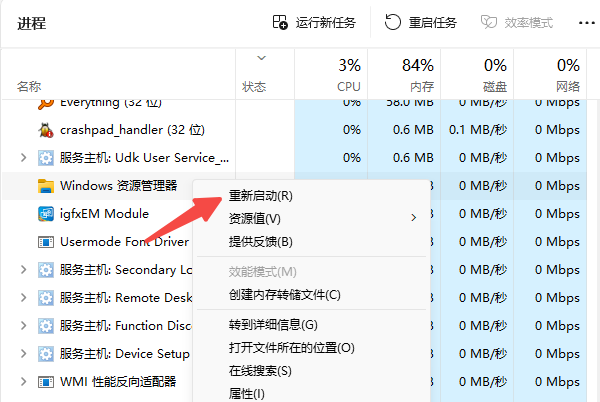
4. 等待任务栏和桌面刷新;
5. 回到桌面右键测试。
如果只是临时卡顿,这一步通常就能恢复。
三、减少右键菜单扩展项
很多软件会把功能写入右键菜单,比如压缩软件、网盘、杀毒软件、播放器、图片工具等。扩展项越多,右键菜单越容易变慢。
建议排查:
1. 回忆最近是否安装过新软件;
2. 卸载长期不用的软件;
3. 关闭网盘、压缩软件的右键菜单扩展;
4. 尽量保留常用功能,不要让右键菜单过于臃肿。
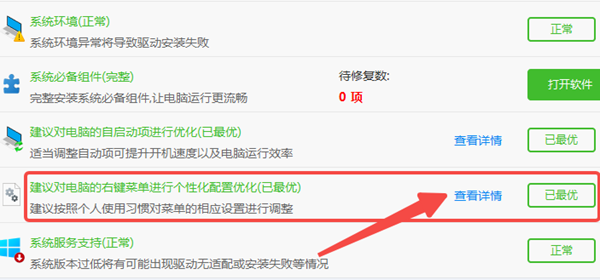
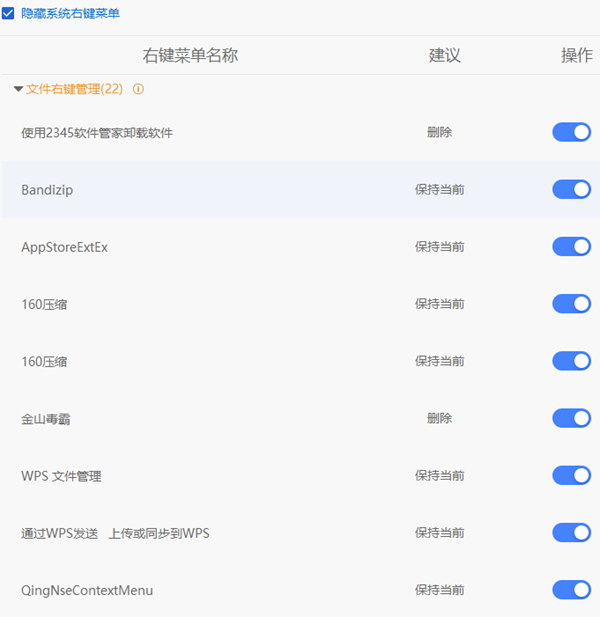
如果觉得手动查找太麻烦,或者不确定哪些可以关闭,建议打开驱动人生,它提供了“系统优化”功能,能帮你优化右键菜单项。
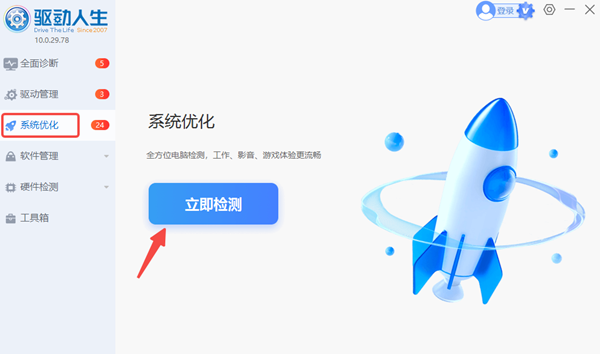
点击“查看详情”可自由关闭或开启你想要的选项,轻松实现一键优化。
四、切回旧版右键菜单测试
Win11新版右键菜单有时会因为扩展兼容问题变慢。你可以先点击“显示更多选项”,看旧版右键菜单是否正常。
如果旧版右键菜单更快,说明问题可能和新版菜单扩展兼容有关。可以考虑减少右键扩展项,或等待软件更新适配。
五、修复系统文件
如果右键菜单长期卡顿,可能是系统组件异常。
操作方法:
1. 在搜索框输入 cmd;
2. 右键“命令提示符”,选择“以管理员身份运行”;
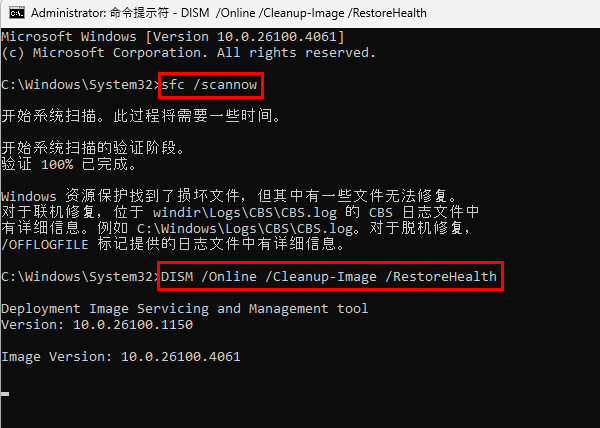
3. 输入:sfc /scannow,并按回车键;
4. 等待扫描完成,重启电脑。
5. 如果SFC无法修复,可以继续执行以下命令:
DISM /Online /Cleanup-Image /RestoreHealth
六、检查磁盘和后台占用
如果右键菜单慢的同时,打开文件夹也慢,可能是磁盘或后台占用过高。
建议检查:
1. 任务管理器里磁盘占用是否长期100%;
2. 是否有网盘、杀毒软件正在扫描;
3. 机械硬盘是否老化;
4. 桌面文件是否过多;
5. 文件夹里是否有大量压缩包、图片或视频。
FAQ
问:Win11右键菜单慢一定是系统问题吗?
答:不一定。很多时候是右键扩展项、显卡驱动或资源管理器卡顿导致。
问:重启资源管理器会删除文件吗?
答:不会,只是刷新桌面、任务栏和资源管理器。
问:右键菜单慢要不要重装系统?
答:不建议一开始重装。先检查资源管理器、右键扩展和驱动,通常就能解决。
右键菜单变慢时,不建议一上来修改注册表或重装系统。先做低风险操作:重启资源管理器、减少右键扩展、确认驱动状态。如果这些都无效,再考虑系统文件修复。这样排查成本低,也更容易判断问题到底来自软件扩展、驱动还是系统组件。
最新资讯
 自动更新关闭在哪里设置?3分钟教你彻底关闭
电脑自动更新关闭在哪里设置?本文详细介绍Windows 10、Windows 11关闭自动更新的4种方法,包括系统设置暂停更新、组策略调整、Windows Update服务管理,以及使用百贝禁用系统更新关闭或恢复自动更新,帮助用户解决电脑频繁更新、关机提示更新及自动重启等问题。
2026-10-21 18:05:43lucky23102 mfco42d.dll下载教程:DLL文件缺失怎么解决
mfco42d.dll缺失或程序启动时提示找不到该文件怎么办?本文介绍DLL文件核对、运行库检查、软件重新安装及系统文件检查等解决方法,并介绍星空运行库修复大师的使用步骤,帮助排查相关程序运行异常。
2026-10-21 18:03:01qwsa25530 Windows更新历史记录怎么彻底清空?操作指南
Windows更新历史记录太多,失败记录无法单独删除?本文介绍Win10、Win11清空本地更新历史记录的方法,包括DataStore数据库重置、更新服务重启,以及使用百贝C盘清理大师清理更新缓存和残留文件,并说明为什么部分记录仍会显示。
2026-10-21 17:18:25kevin18789