遇到hdmi电脑连接电视没反应,问题可能出现在线材接触、电视输入源选错、电脑显示模式没切换,或者显卡与音频驱动状态异常。只要按顺序排查,通常都能比较快找到卡点并恢复画面或声音。

一、先判断问题出现在哪
先不要一上来反复插拔,最好先判断到底是“完全没识别”,还是“识别了但没显示”,又或者“有画面没声音”。这一步分清楚后,后面的处理会省很多时间。
1、看电视屏幕提示,是显示“无信号”,还是黑屏但背光有变化。
2、看电脑是否有连接反应,比如屏幕闪一下、分辨率变化,或者声音输出设备里多出电视名称。
3、如果电脑和电视连接后只有电脑屏幕有画面,说明大概率不是线坏了,而是显示模式或分辨率没有切对。
4、如果电视有画面但没声音,问题通常在音频输出切换或驱动状态。
先把现象分清,再继续往下查,效率会高很多,也能减少误判。
二、按顺序处理
这类问题最怕东试一下、西改一下,最后自己也不知道哪里出了错。比较稳妥的办法,是从最简单的外部连接检查到系统设置,按顺序一步步处理。
1、先确认电视输入源是否选对。很多电视插的是HDMI 2接口,但输入源还停留在HDMI 1,自然不会有画面。拿遥控器切换到对应端口,再等几秒观察。
2、检查HDMI线两端是否插紧,尤其是台式机主机背部和电视侧面接口。
3、如果电视有多个HDMI口,换一个接口试试;如果手边有别的HDMI线,也建议直接替换排除线材问题。
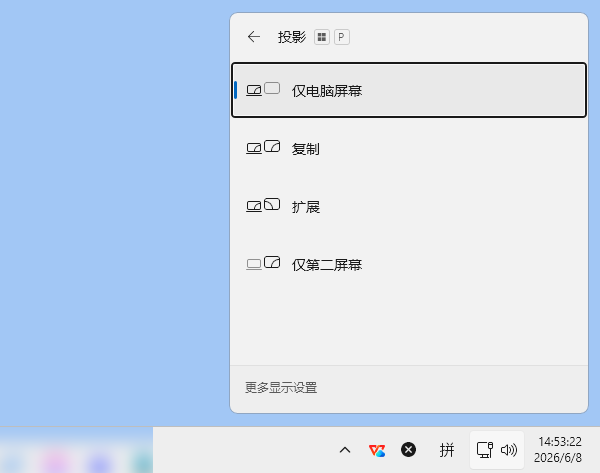
4、在电脑上切换显示模式。按下Win+P,依次尝试“复制”“扩展”“仅第二屏幕”。很多时候电视没反应,只是电脑还停留在“仅电脑屏幕”。
5、如果电视短暂有画面又黑掉,可能是分辨率或刷新率不兼容。把电脑分辨率先调到1920×1080,刷新率设为60Hz,再重新连接。
6、若是笔记本,部分机型在接入外接屏时需要稍等几秒识别,不要连续频繁插拔。
三、必要时借助工具
如果接口、线材、输入源和显示设置都检查过了,hdmi电脑连接电视没反应就要重点怀疑显卡驱动或HDMI音频驱动异常。尤其是更新系统后、电脑重装后、长期未维护的设备,更容易出现识别不稳定、画面异常或无声音。
1、打开电脑后,先观察是否存在分辨率异常、外接显示器识别慢、声音设备丢失等情况。
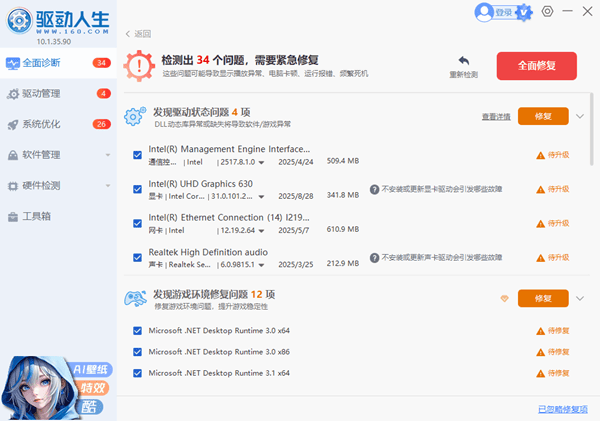
2、如果这些现象同时出现,通常说明和驱动关系比较大,这时可以用驱动人生做一次扫描,查看显卡和相关音频驱动是否存在异常。

 好评率97%
  下载次数:5672922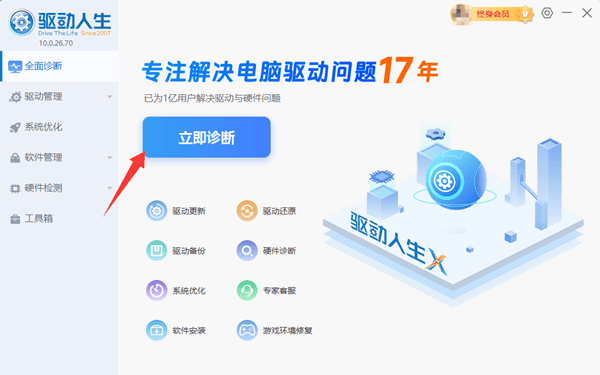
3、扫描完成后,按提示修复或更新相关驱动,再重启电脑后重新连接电视。
4、重连时建议先开电视并切到对应HDMI输入,再连接电脑,观察是否恢复画面和声音。
四、常见问题补充
如果是台式机,显示器原本接在独立显卡上,而HDMI却插到了主板接口,电视往往就不会正常显示。应确认线是否接在正在使用的显卡输出口上。
如果电脑接电视后有声音没画面,通常优先检查分辨率、刷新率和显示模式;如果有画面没声音,则要看系统声音输出是否切换到了电视。
部分老电视对高分辨率、高刷新率支持一般,电脑默认输出过高时,电视可能直接黑屏。这时把输出参数调低,往往就能恢复。
另外,睡眠唤醒后外接电视突然没反应,也比较常见。此时可先断开HDMI线,重新切换输入源后再连接,必要时重启电脑和电视。
如果你反复测试后发现某一根线、某一个接口总是异常,而换线或换口后立刻恢复,基本就能确定是硬件接触或兼容性问题,不必一直在系统里折腾。
大多数hdmi电脑连接电视没反应,都能通过以上思路解决。要是前面基础检查都做过,仍然识别不稳或声音、画面异常,借助驱动人生检查驱动状态,会比盲目反复重插更省时间。
最新资讯
 RTX 4060开机黑屏风扇不转怎么办 5种解决方法
RTX 4060开机黑屏、风扇不转是什么原因?可能与显卡供电、接口接触不良、显示器连接或驱动异常有关。本文介绍5种排查和解决方法,帮助恢复显卡正常运行。
2026-10-30 18:08:42qwsa27694 AI大模型API调用失败怎么办?常见报错原因及解决方法
AI大模型API调用失败怎么办?本文介绍API Key无效、接口地址错误、模型不存在、429请求限制及连接超时等常见问题,并提供对应解决方法。同时介绍160 AI Router统一管理API接口,以及OpenClaw部署助手配置模型的操作步骤,帮助用户解决大模型接口调用异常。
2026-10-30 17:36:03lucky20437 mfc140chs.dll丢失?软件无法启动的修复方法
电脑提示mfc140chs.dll丢失、找不到指定文件或被占用怎么办?本文介绍星空运行库修复大师修复DLL文件、VC++运行库安装修复、文件占用排查及系统文件检查方法,解决软件无法启动问题。
2026-10-30 17:19:47kevin19960