HDMI线这个东西,几乎每个人家里都有那么一两根。把HDMI线一头插进电脑,另一头插进显示器或电视,结果屏幕黑的,什么反应都没有。其实HDMI连电脑这件事,翻车的点就那么几个,挨个排除一遍,十分钟之内就能搞定。

先说最基础的一步——插对位置。
台式电脑后面,通常有两个地方可以插HDMI。一个是在主板那一排接口上(竖着的一堆USB口中间),另一个是在独立显卡上(通常在主板接口的下方位置)。如果你电脑装了独立显卡,一定要插在显卡的HDMI口上,不要插主板那个。插主板上用的是核显输出,很多时候系统默认把显示任务交给了独显,核显那边没信号输出,自然就是黑屏。笔记本的话没那么复杂,一般就一个HDMI口,插就完了。
插好线之后,如果屏幕还是黑的,别忘了检查信号源。
电视或者显示器通常有好几个输入接口——HDMI 1、HDMI 2、DP、VGA等等。你明明插在HDMI 1上,但显示器的信号源还是停留在HDMI 2或者VGA,那当然不会出画面。拿遥控器或显示器面板上的按键,找到「信号源」或「Input」菜单,切换到对应的HDMI口就行。
画面出来之后,你可能还会遇到一个新问题——没声音。
这个也是HDMI连接里很多人困惑的地方。HDMI线是同时传输视频和音频的,但如果你的电脑没有把音频输出切换到HDMI通道,声音还是从电脑自带的扬声器出来,电视或显示器就不会响。
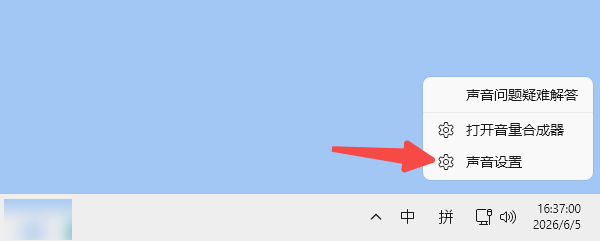
解决方法很简单:右键点电脑任务栏右下角的音量图标,选择「声音设置」,在输出设备里找到HDMI对应的设备(通常会叫「显示器名称+Audio」或者「HDMI Output」),选中它,声音就过去了。如果列表里没有HDMI音频设备,那可能是显卡驱动有问题,导致音频输出通道没被识别。
这里就要说到驱动层面的事了。
显卡驱动不仅管画面输出,还管HDMI的音频通道。如果驱动版本不对或者文件损坏,HDMI接口可能只能传视频不能传音频,严重的时候画面也出不来。尤其是你刚刚重装了系统或者更新了Windows之后,显卡驱动被覆盖掉的情况非常普遍。
这时候用驱动人生检测一下,是最省事的排查方式。

 好评率97%
  下载次数:5638802
 打开驱动人生,一键扫描,它会自动检测显卡驱动状态。

如果有问题,直接点修复,它会根据你的显卡型号下载最匹配的驱动版本。
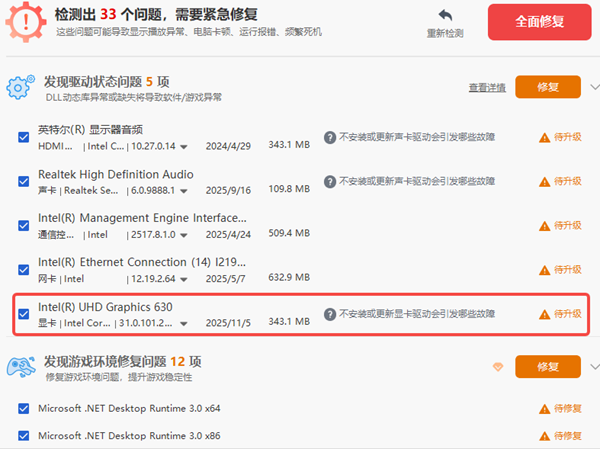
装完重启电脑,HDMI的画面和声音一般就都正常了。
还有个琐碎但不得不提的事情——HDMI线的版本和长度。
HDMI线分2.0和2.1等版本。如果你用的是4K高刷显示器,但手里拿的是老款的HDMI 1.4线,带宽不够,画面可能会闪或者上不了高分辨率。长距离传输(比如超过五米),信号衰减也会导致画面不稳定。所以如果前面的方法都试过了还是不行,不妨换一根新一点的HDMI线试试,尤其是要确认这根线支持你显示器需要的分辨率。
把HDMI线接上电脑这件事,本质上就是三件事:插对接口、选对信号源、确保驱动正常。三步走完,基本不会失手。下次连不上,别急着换线,从头理一遍,问题往往很简单。
最新资讯
 OMEN Gaming Hub打不开怎么办?惠普游戏控制中心完整修复教程
OMEN Gaming Hub打不开、启动失败、闪退或卡在加载界面怎么办?本文从 HP OMEN Service 服务、应用修复与重置、SDK组件更新、运行库异常到系统文件修复,详细介绍多种解决方法,帮助惠普游戏本及相关机型用户逐步排查故障。
2026-10-16 19:12:55Portia19274 桌面删除文件后怎么恢复 误删文件恢复教程
电脑桌面文件删除后怎么恢复?本文介绍回收站还原、数据救星扫描恢复、文件历史记录和Windows文件恢复工具等4种方法,帮助你尝试找回误删或永久删除的桌面文件。
2026-10-16 19:12:47qwsa29899 WorkBuddy怎么从C盘移到D盘?两种方法轻松释放C盘空间
WorkBuddy安装在C盘,占用空间越来越大怎么办?本文介绍WorkBuddy从C盘迁移到D盘的两种方法,包括使用百贝C盘清理大师一键搬家,以及通过官方安装程序重新安装到D盘。同时说明工作空间和生成文件的检查方法,帮助你释放C盘空间,降低迁移后无法启动或文件遗漏的风险。
2026-10-16 17:15:52Portia9103