在使用卓威显示器时,如果突然出现“未检测到信号”的提示,通常说明显示器没有接收到电脑的视频输出信号。这类问题多与显卡驱动、连接线、接口或系统设置有关。下面整理了几种常见且有效的解决方法,按步骤操作即可快速恢复正常显示。

一、使用驱动人生一键修复显卡驱动
很多“未检测到信号”的问题本质是显卡驱动异常、损坏或未正确安装导致的,尤其是更新系统或更换硬件后更容易出现。通过驱动人生自动检测修复是最省时有效的方法。
1、下载安装“驱动人生”并打开软件;

 好评率97%
  下载次数:5641129
 2、点击“立即诊断”,检测系统驱动状态;

3、找到显卡驱动异常项,点击“修复”或“升级驱动”,等待安装完成后重启电脑;
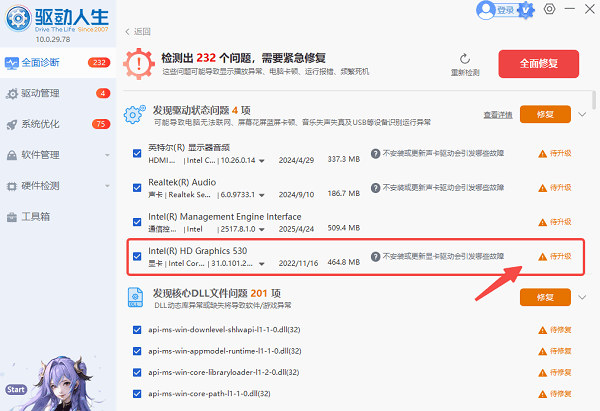
4、重新连接显示器检查是否恢复正常。
二、检查显示器与主机连接线
显示器无信号最常见原因之一就是连接线松动或损坏,比如HDMI、DP或DVI线接触不良都会导致无法识别信号。
1、关闭电脑和显示器电源;
2、拔下显示器连接线并重新插紧;
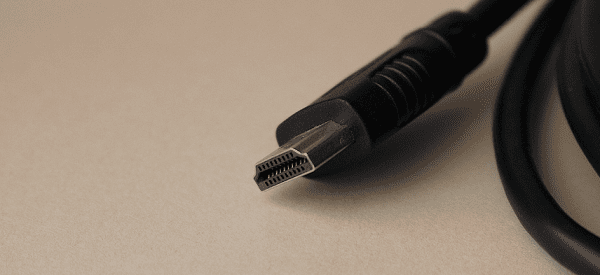
3、更换一条新的HDMI/DP线进行测试;
4、尝试更换主机上的接口位置;
5、开机查看是否恢复显示。
三、确认输入信号源设置是否正确
部分卓威显示器支持多个输入接口,如果信号源设置错误,也会提示“未检测到信号”。
1、打开显示器电源;
2、按下显示器菜单按钮进入设置界面;
3、找到“输入源”或“Input Source”选项;
4、手动切换到当前连接的接口(如HDMI或DP);
5、确认后退出菜单观察是否恢复画面。
四、检查显卡硬件是否正常
如果显卡松动或接触不良,也会导致无法输出信号,尤其是台式机用户更常见。
1、关闭电脑并断开电源;
2、打开机箱侧板;
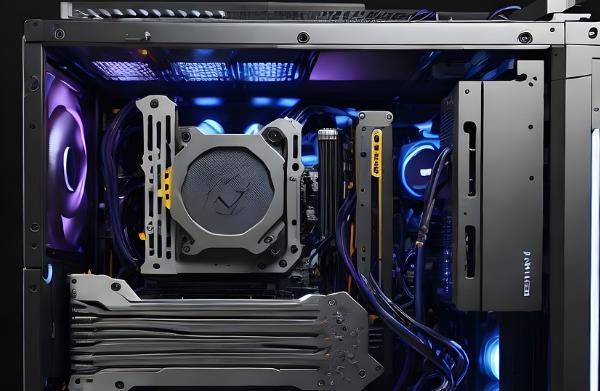
3、找到显卡并重新插拔一次;
4、检查显卡供电接口是否插好;
5、重新开机测试显示情况。
五、测试主机或显示器是否故障
如果以上方法都无效,需要进一步判断是主机问题还是显示器问题。
1、将当前显示器连接到另一台电脑测试;
2、或者将另一台显示器连接到当前主机;
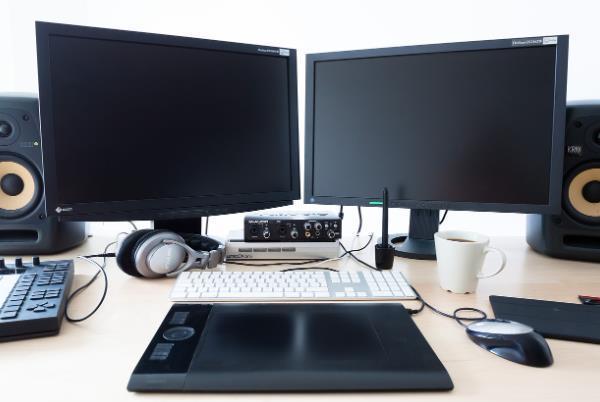
3、若其他显示器正常,说明原显示器可能故障;
4、若仍无信号,可能是主机或显卡问题;
5、根据结果进行维修或更换设备。
卓威显示器未检测到信号,大多数情况下是驱动或连接问题。建议优先使用“驱动人生”进行一键检测修复,可以快速排查显卡驱动异常问题,其次再检查线材和硬件。按照以上方法逐步排查,基本都能解决问题。
最新资讯
 删除的视频怎么找回 4种方法恢复误删视频
电脑删除的视频怎么找回?本文介绍回收站还原、撤销删除、系统备份及数据救星扫描等4种方法,帮助你尝试恢复误删或永久删除的视频文件。
2026-10-19 15:11:14qwsa26276 Muse Spark Open怎么用?模型下载、硬件要求及API接入指南
Muse Spark Open怎么用?本文介绍Meta Muse Spark Open模型的下载地址、8160亿参数模型的硬件配置要求、本地部署步骤及API接入方法。
2026-10-19 15:05:45lucky16888 电脑打开软件提示win32u.dll找不到怎么办?详细修复教程
电脑打开软件或游戏时,如果出现“由于找不到win32u.dll,无法继续执行代码”或“win32u.dll丢失”等提示,通常需要排查Windows系统文件损坏、系统更新异常或程序文件缺失等问题。本文整理了5种常见解决方法,帮助用户逐步修复win32u.dll相关错误,恢复软件正常运行。
2026-10-19 15:03:58Portia10094