当我们用电脑工作或娱乐时,偶尔会遇到屏幕上显示“无信号”的信息,这无疑会让人心烦意乱,甚至担心自己的设备是不是遇到了严重的故障。但实际上,导致这个问题的原因有很多,可能是简单的线缆接触不良,也可能是软件设置不当。下面,我们将介绍几种实用的方法来帮助大家迅速排查并解决这一问题。

一、检查硬件连接
首先,确保所有硬件连接正确且牢固。检查显示器与电脑之间的视频线缆(如HDMI、DVI或VGA)是否已正确插入两端,并且没有明显的损坏或弯曲。有时候,仅仅是由于线缆松动或者接口没有完全插入,就可能导致无信号的情况发生。
二、检查电源状态
确认显示器是否已开启,并且电源线已正确连接。如果使用的是笔记本电脑,确保它已经开机并且选择了正确的显示输出模式。对于外接显示器,可以尝试按屏幕上的菜单按钮来查看是否进入了待机模式或者设置不当。
三、检查显卡驱动程序
过时或者损坏的显卡驱动程序也可能导致显示器无法正常显示。为了确保系统的稳定和安全,可以更新电脑的驱动程序。建议选择使用驱动人生10进行驱动更新,它能够自动检测并下载所需的驱动程序,可以简化整个过程。以下是更新驱动程序的方法:

 好评率97%
  下载次数:5670100
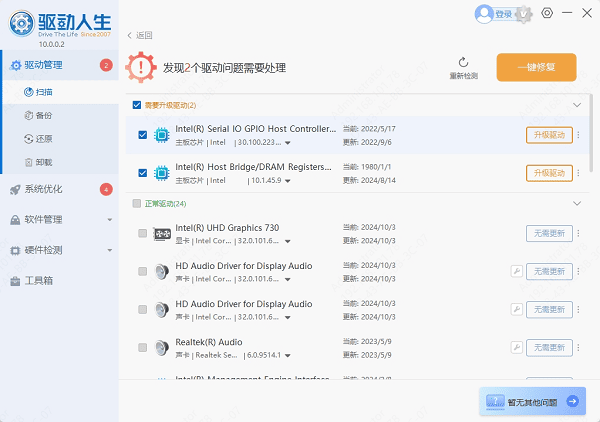
 1、启动驱动人生10后,打开“驱动管理”-“扫描”界面,点击“立即扫描”,等待驱动扫描完成;

2、扫描结束后就会检测出你的电脑需要升级的驱动,点击“升级驱动”,等待驱动下载更新完成即可。
四、切换输入源
如果你的显示器连接了多个设备,可能需要通过遥控器或者显示器上的按钮切换输入源(例如从HDMI 1切换到HDMI 2)。确保当前选择的输入源与你的电脑相连的端口相匹配。有些现代显示器还提供了自动检测信号源的功能,但这并不总是可靠的,因此手动选择输入源仍然是必要的。
五、调整分辨率和刷新率
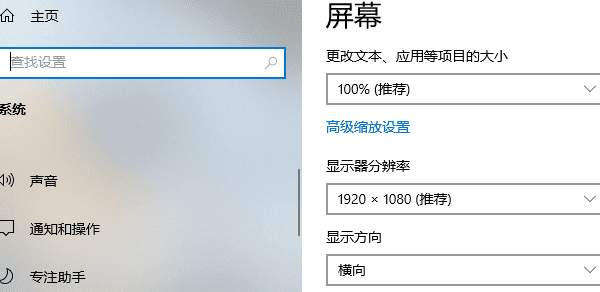
有时候,电脑的分辨率设置过高或者刷新率设置不正确也会导致显示器无法识别信号。可以通过安全模式启动计算机,然后降低分辨率和调整刷新率来解决这个问题。在安全模式下,系统将以基本设置运行,有助于排除复杂配置带来的干扰。
六、使用系统恢复功能
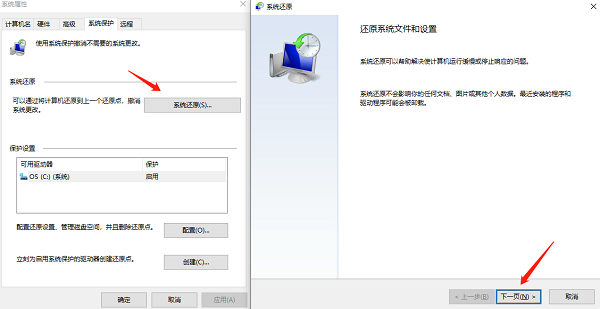
如果上述方法都无法解决问题,可以尝试使用系统的恢复功能回到问题出现前的状态。对于Windows系统,可以通过控制面板中的“系统和安全”选项进入“系统保护”,然后选择“系统还原”。这个过程会将系统恢复到一个之前的状态点,有可能会修复由于软件变更导致的问题。
七、进行硬件测试
如果所有软件层面的尝试都失败了,那么问题可能出在硬件上。这时,可以尝试更换一条新的视频线缆,或者将显示器接到另一台电脑上测试,以确定问题究竟是出现在显示器还是电脑上。
以上就是电脑显示无信号怎么办,电脑显示器无信号解决方法,希望对你有帮助。如果遇到网卡、显卡、蓝牙、声卡等驱动的相关问题都可以下载“驱动人生10”进行检测修复,同时它还支持驱动下载、驱动安装、驱动备份等等,可以灵活的安装驱动。
好评率97% 下载次数:5670100 最新资讯
 影之刃零621.01驱动卡顿?官方建议回退617.42
影之刃零更新NVIDIA 621.01驱动后出现卡顿、掉帧或闪退?官方建议尝试617.42版本。介绍通过驱动人生安装兼容显卡驱动、回退旧版本及更新首日补丁的方法。
2026-10-29 14:29:38kevin8266 9070 XT频繁掉驱动怎么办?3种方法解决
RX 9070 XT显卡掉驱动怎么办?本文介绍AMD 9070 XT驱动超时、游戏黑屏、闪退及显卡驱动自动丢失的原因,分享驱动人生重新安装、AMD驱动清理、稳定版本回退及显卡供电排查方法,帮助解决显卡运行异常问题。
2026-10-29 11:30:10lucky15925 RTX 5070显卡驱动哪个版本最稳定?版本选择与更新方法
介绍RTX 5070显卡驱动哪个版本更稳定,分析Game Ready与Studio驱动的选择方法,并提供驱动下载、更新、回退及故障排查教程,帮助用户解决驱动不兼容、游戏闪退和掉帧等问题。
2026-10-29 10:49:05qwsa14691