相机连接电脑后,如果出现“请检查连接设备”提示,通常是由于USB连接异常、驱动缺失、相机模式设置错误或系统识别失败导致。本文整理几种常见解决方法,帮助用户快速恢复相机与电脑之间的数据传输功能。

一、检查USB连接和相机传输模式
相机连接电脑时提示设备异常,首先需要确认USB线、接口以及相机连接模式是否正常。部分相机连接电脑后,需要切换到指定传输模式,否则电脑可能无法识别设备。
1. 拔下相机USB连接线,重新插入电脑USB接口。
2. 尝试更换电脑上的其他USB接口,避免接口供电不足导致连接失败。
3. 检查USB数据线是否支持数据传输,部分充电线只能充电无法连接设备。
4. 打开相机设置菜单,找到“USB连接”“连接模式”等选项。
5. 将模式调整为“MTP”“PTP”或“电脑连接”等数据传输模式。
6. 重新连接相机,查看电脑是否能够正常识别。
二、重新安装或更新相机驱动
相机驱动异常是导致电脑无法识别设备的重要原因,尤其是在系统更新、更换电脑或首次连接相机时,驱动缺失可能造成设备提示检查连接。使用驱动人生可以快速检测电脑硬件驱动状态,并帮助更新相关USB设备驱动,提高设备兼容性。
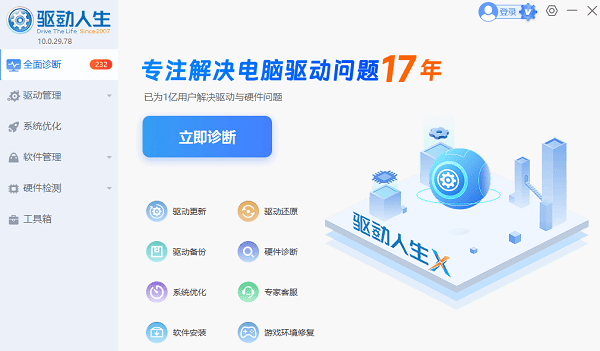
1. 下载并安装驱动人生,打开软件后进入主界面。

 好评率97%
  下载次数:5662263
 2. 点击“立即诊断”,等待软件检测电脑当前缺失或异常的驱动。
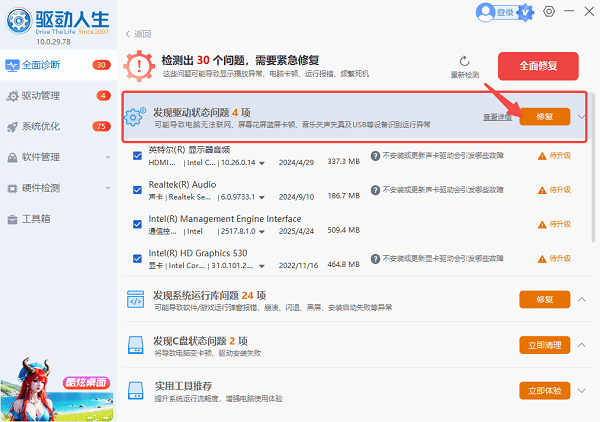
3. 查看是否存在USB控制器、芯片组或相关设备驱动异常,点击“修复”或“升级驱动”,完成驱动安装。
4. 重启电脑后,再次连接相机测试是否恢复。
三、检查设备管理器中的相机设备
Windows系统会通过设备管理器管理连接的外部设备,如果相机驱动加载失败或设备状态异常,可能会出现无法识别或连接错误。通过检查设备管理器,可以判断是否存在驱动冲突或硬件识别问题。
1. 按下“Win+X”键,选择“设备管理器”。
2. 展开“便携设备”“图像设备”或“通用串行总线控制器”。
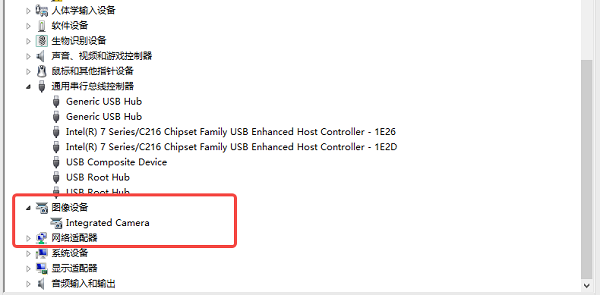
3. 查看是否存在带黄色感叹号的设备。
4. 右键异常设备,选择“卸载设备”。
5. 拔掉相机USB线,重新启动电脑。
6. 再次连接相机,让系统自动重新加载设备。
四、关闭USB节能功能
电脑为了降低功耗,可能会自动关闭部分USB设备供电,导致相机连接过程中断开或无法正常识别。调整USB电源管理设置,可以避免系统自动关闭USB接口,提高连接稳定性。
1. 打开“设备管理器”。
2. 展开“通用串行总线控制器”。
3. 找到“USB Root Hub(USB根集线器)”。
4. 右键选择“属性”。
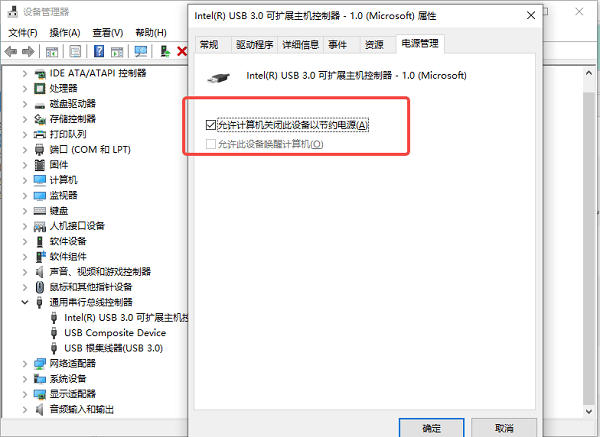
5. 点击“电源管理”选项卡。
6. 取消勾选“允许计算机关闭此设备以节约电源”。
7. 点击“确定”,重新连接相机。
五、更换连接方式或检查存储卡
如果相机本身设置或存储设备出现异常,也可能导致电脑无法读取相机。部分相机支持直接读取存储卡,可以通过读卡器连接电脑,排除USB连接故障。
1. 关闭相机电源,取出存储卡。
2. 使用读卡器连接存储卡和电脑。
3. 查看电脑是否能够正常读取照片文件。
4. 如果存储卡可以读取,说明相机USB连接部分可能存在问题。
5. 如果存储卡也无法识别,可以尝试更换存储卡或检查电脑USB接口。
相机连接电脑显示“请检查连接设备”,一般与连接方式、驱动程序或系统设置有关。用户可以按照USB检查、驱动更新、设备管理器修复等方法逐步排查。如果经常遇到设备无法识别问题,可以使用驱动人生定期检测电脑驱动状态,及时修复异常驱动,让相机、手机、U盘等外接设备连接更加稳定。
最新资讯
 电脑提示检测到潜在系统不稳定?Intel 13/14代CPU修复方法
电脑启动游戏提示检测到潜在系统不稳定?本文针对Intel 13/14代CPU微码过旧、主板驱动异常等问题,介绍更新BIOS、使用驱动人生安装兼容主板驱动及恢复系统稳定的方法。
2026-10-26 19:52:01kevin11228 Windows 11更新后C盘满了?这四步亲测能腾出几十G
Windows 11更新后C盘突然满了?本文讲清更新备份、休眠文件、微信缓存三大占用来源,给出磁盘清理、关闭休眠、迁移聊天文件、百贝C盘清理大师深度扫描四步操作,帮你安全腾出几十G空间,附常见误区和空间保留建议。
2026-10-26 17:27:42lucky16170 电脑刚删除的文件怎么恢复 4种实用方法教你找回
电脑刚删除的文件怎么恢复?本文介绍回收站还原、数据救星扫描恢复、文件历史记录及云端备份等方法,帮助你找回误删的文档、图片和视频。
2026-10-26 17:21:51qwsa11375