越来越多用户开始使用Windows自带的无线显示(Miracast)功能,将电脑画面无线投射到电视、显示器或投影仪,无需HDMI线即可实现大屏显示。不过,不少用户在实际使用时会遇到各种问题,例如:无法检测到无线显示设备,提示"你的设备不支持Miracast",无线显示连接失败等等。

本文将详细介绍Windows无线显示的使用方法,并分享几种常见故障的解决方案。
什么是Windows无线显示(Miracast)?
Windows无线显示基于Miracast无线传输协议,可将电脑屏幕内容实时镜像到支持Miracast协议的电视、投影仪、显示器或无线显示适配器。
相比传统HDMI连接,无线显示具有以下优势:
1、无需视频线缆;
2、支持1080P甚至更高分辨率传输(具体取决于设备);
3、可用于会议演示、课堂教学、家庭影音等场景;
4、多数情况下无需连接同一Wi-Fi网络(采用Wi-Fi Direct技术);
目前Windows 10、Windows 11以及大多数支持Miracast协议的智能电视、无线显示器和微软无线显示适配器均可使用这一功能。
Windows无线显示如何连接?
连接前请确认:
1、Windows 10或Windows 11电脑;
2、支持Miracast的电视或无线显示设备;
3、无线网卡和显卡支持Miracast;
连接步骤如下:
第一步:开启电视或无线显示设备

如果使用无线显示适配器,将其连接至电视或显示器的HDMI接口,并接通USB供电,然后切换至对应HDMI输入源。
第二步:打开Windows投屏功能
按下快捷键:Win+K,系统会自动搜索附近支持Miracast的设备,选择对应设备后等待连接即可。
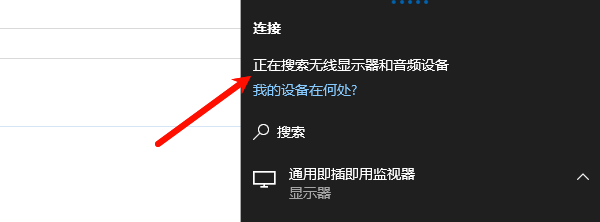
如果首次连接,电视端可能会提示确认配对。
第三步:调整投屏模式
按下:Win + P
可选择:
仅电脑屏幕
复制
扩展
仅第二屏幕
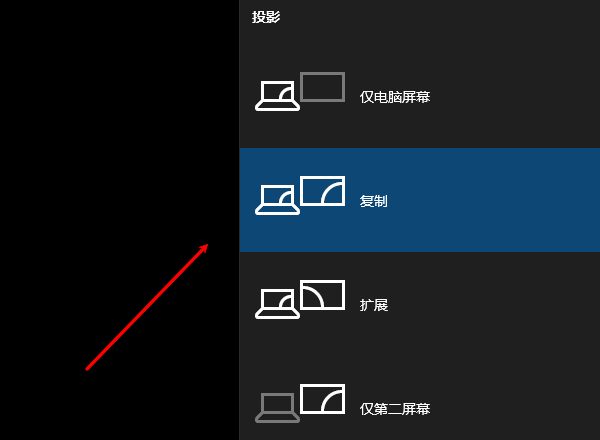
办公场景建议使用"扩展"模式,提高工作效率。
无线显示连接失败怎么办?
如果搜索不到设备或一直连接失败,可以按照以下方法排查。
方法一:确认电脑是否支持Miracast
1、按下:Win+R,输入:dxdiag
2、点击"保存所有信息"。
3、打开生成的TXT文件,搜索:Miracast
若显示:Available,说明电脑支持无线显示。
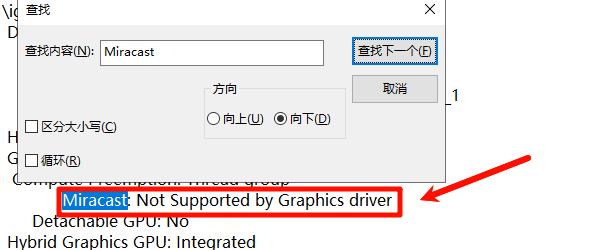
如果提示:Not Supported,则可能是无线网卡或显卡不支持Miracast。
方法二:更新无线网卡和显卡驱动
无线显示功能高度依赖无线网卡、显卡以及主板驱动。如果驱动版本过旧、损坏或兼容性较差,就容易出现搜索不到设备、连接失败、画面卡顿等问题。建议使用“驱动人生”进行全面检测,检查无线网卡、显卡、芯片组等驱动是否存在异常,然后进行安装修复。

 好评率97%
  下载次数:5606095
 1、打开驱动人生,点击【全面诊断】界面的“立即诊断”选项;

2、软件会自动检测当前电脑存在的故障问题,用户点击“全面修复”选项便可批量安装驱动以及修复电脑存在的问题。

更新完成后重启电脑,再重新尝试无线投屏。
常见问题(FAQ)
1、Windows无线显示和HDMI哪个更好?
HDMI连接稳定性更高,适合游戏和高清视频播放;无线显示无需布线,更适合办公演示、会议分享和日常投屏,两者适用场景不同。
2、为什么Win+K搜索不到电视?
通常与无线网卡驱动异常、Miracast不兼容、无线显示组件未安装或电视未开启Miracast模式有关。建议优先更新无线网卡和显卡驱动,并检查系统可选功能是否已安装无线显示组件。
3、无线投屏画面卡顿怎么解决?
建议更新无线网卡和显卡驱动、缩短设备距离、关闭占用网络带宽的软件,并优先使用5GHz无线网络环境。如果驱动版本较旧,可借助“驱动人生”检测并更新相关驱动,能够有效改善无线显示兼容性和投屏流畅度。
最新资讯
 RX 9070 XT 驱动崩溃怎么办 教你快速解决显卡异常
RX 9070 XT驱动崩溃导致游戏闪退、黑屏或驱动停止响应怎么办?本文整理更新驱动、清理旧驱动、重新安装驱动等方法,并介绍如何使用驱动人生检测和处理显卡驱动问题。
2026-09-29 13:54:24qwsa15494 6800H核显相当于什么显卡?Radeon 680M性能水平一文看懂
搭载锐龙7 6800H的轻薄本和迷你主机至今仍是性价比之选,不少人关心它的Radeon 680M核显到底相当于什么显卡。本文结合实测数据,对比GTX 1050 Ti、GTX 1650、MX550等显卡,告诉你它能玩什么游戏、受哪些因素影响,并解答相关的常见问题。
2026-09-28 10:30:55Portia18494 4060ti驱动版本推荐:哪个版本稳定?2026年这样选
RTX 4060 Ti驱动版本推荐指南。576.88被社区公认为目前最稳定的驱动版本,566.36为稳妥备选。附驱动安装与回滚方法,可借助驱动人生一键完成版本匹配与安装。
2026-09-28 09:46:35lucky9814