很多人第一次给电脑外接显示器时,都会遇到各种疑问:线插好了却没反应、分辨率不对、两个屏幕显示混乱……其实,但外接显示器并不是插上线就能马上正常显示,常常还需要进行一些设置,比如分辨率、刷新率、显示模式等。下面将为大家提供一份详细的操作指南。

步骤一:确认接口与线材是否匹配
在连接显示器之前,我们需要先搞清楚电脑和显示器的接口类型。常见的有:
1、HDMI:目前最常用,支持高清视频和音频,几乎所有新电脑和显示器都配备。
2、DisplayPort (DP):常见于高端显卡,支持更高刷新率和分辨率,非常适合电竞显示器。
3、VGA:老式接口,逐渐被淘汰,但部分办公设备仍在使用。
4、USB-C/雷电接口:在部分轻薄本和高端设备上,用于视频输出和充电。
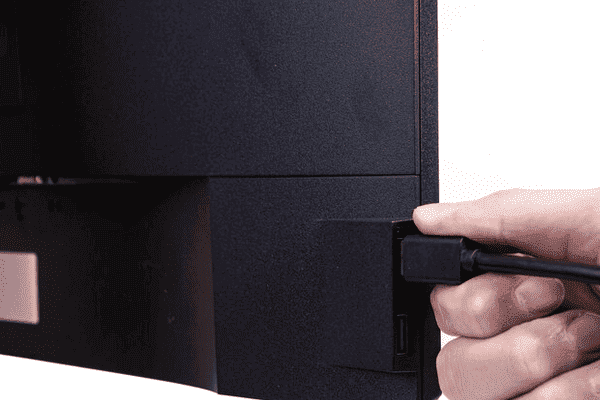
确认电脑和显示器的接口一致后,准备好对应的线材。如果接口不同,可以考虑转接头或转换线,但最好选择品质较好的产品,以免出现画面闪烁或信号不稳。
步骤二:连接显示器并进行基础设置
1、关闭电脑和显示器电源,先插好数据线和电源线。
2、打开显示器,再开电脑。此时系统一般会自动识别出新设备。
3、如果没有显示画面,可以按显示器上的 Input/Source 按钮,切换信号源(如 HDMI1、DP 等)。
步骤三:设置显示模式
进入系统设置后,就可以根据需求来调整显示效果。以Windows系统操作为例:
1、在桌面空白处右键,选择“显示设置”。
2、在“多显示器”选项中,可以看到“复制这些显示器”、“扩展这些显示器”、“仅在 1 上显示/仅在 2 上显示”等模式:
复制模式:两个屏幕显示相同内容,适合会议演示。
扩展模式:两个屏幕拼接在一起,可以同时打开不同的窗口,提高办公效率。
单屏模式:仅使用一个屏幕,节省性能消耗。

3、拖动显示器编号(1 和 2),可以调整主副屏的位置,保证鼠标移动方向与物理摆放一致。
步骤四:调整分辨率与刷新率
接上显示器后,如果发现画面拖影、比例异常、卡顿等,往往是分辨率和刷新率没设置正确。操作步骤:
1、在“显示设置”中下拉,找到“显示分辨率”,选择推荐项。
2、点击“高级显示设置”,进入后选择正确的刷新率(60Hz、75Hz、144Hz 等)。
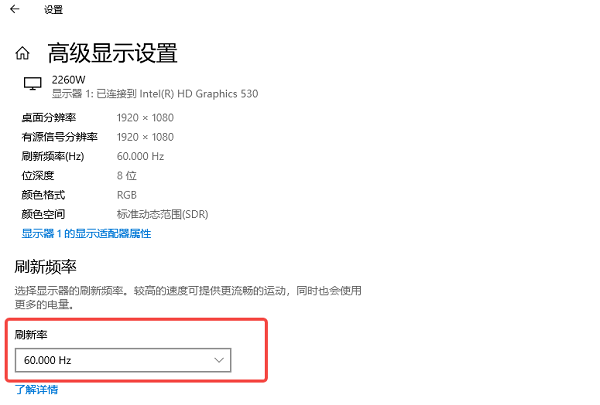
3、对于高刷显示器,必须确保使用支持的接口(如 DP 线),否则可能被限制在低刷新率。
4、如果选不到更高刷新率,或者分辨率无法正常显示,有可能是显卡驱动过旧。一个简单快速的方法是使用“驱动人生”一键更新显卡驱动,避免手动下载出错。

 好评率97%
  下载次数:5560492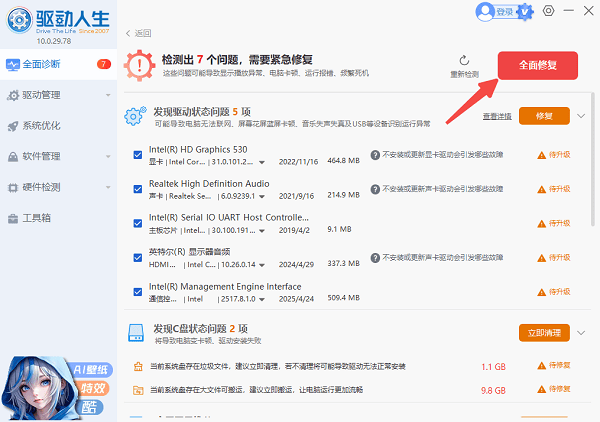
步骤五:屏幕排列与主副屏切换
1、当你使用扩展模式时,可能会遇到鼠标移动方向和实际显示器位置对不上的情况。这时可以在显示设置中拖动显示器图标,调整顺序和位置。比如左边是主屏,右边是副屏,就把图标摆成对应的位置。
2、另外,可以设置主显示器,决定任务栏和默认应用在哪个屏幕显示。对于游戏玩家,建议把外接大屏设置为主屏,以获得更好的视觉体验。
好了,按照以上的步骤,相信你已经成功完成电脑外接显示器的工作。如果遇到兼容性或驱动相关问题,不妨借助“驱动人生”来检测并更新显卡驱动,能够帮你省下大量手动排查的麻烦。
最新资讯
 OpenClaw怎么配置MiniMax模型 使用部署助手接入MiniMax教程
OpenClaw怎么配置MiniMax模型?本文介绍使用OpenClaw部署助手完成环境部署、选择MiniMax模型、填写API Key和API地址、验证配置及聊天测试的完整操作流程。
2026-09-21 18:52:38qwsa9451 C盘Installer文件夹很大能删除吗?安全清理方法指南
C盘中的Installer文件夹占用几十GB能不能删除?本文讲清Windows Installer缓存的作用、直接删除可能带来的问题,以及C盘空间不足时更安全的处理方法。
2026-09-21 18:03:12kevin21333 C盘扩容遇到EFI和保留分区怎么办?能合并到C盘吗
C盘扩容时遇到EFI、MSR保留分区或恢复分区怎么办?本文讲清这些分区能不能删除,以及C盘无法扩容的常见原因和正确处理方法。
2026-09-21 17:15:13kevin13390