在办公、设计、游戏等场景中,许多用户喜欢将笔记本连接到更大的显示器上使用。不过,连接外接显示器后,笔记本自带的屏幕依然亮着,不仅耗电发热,还容易分散注意力。那么,如何设置让笔记本屏幕关闭,仅使用外接显示器呢?下面将详细为你介绍操作教程。

一、使用系统快捷键快速切换显示模式
Windows 系统提供了快捷键来快速切换不同的显示方式,包括只显示主屏、只显示扩展屏、复制屏幕等模式。最方便的办法就是使用这些组合键来实现“只使用外接显示器”。
1、确保外接显示器已经连接,并成功识别。
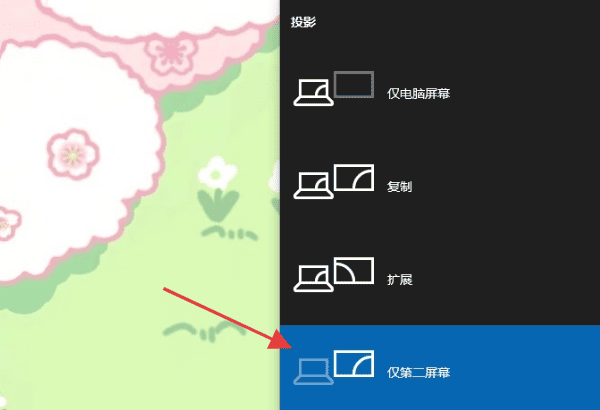
2、按下键盘上的 Windows + P 组合键。
3、系统会弹出“投影”选项,选择“仅第二屏幕”,系统将自动关闭笔记本屏幕,仅在外接显示器上显示内容。
二、通过系统设置关闭笔记本显示屏
如果你希望更细致地控制屏幕设置,也可以进入Windows显示设置,手动指定主显示器,并关闭笔记本屏幕。
1、在桌面空白处右键,选择“显示设置”。
2、在“显示”页面,你会看到两个屏幕编号(1 是笔记本屏幕,2 是外接显示器)。
3、点击外接显示器编号,勾选下方的“设为主显示”。
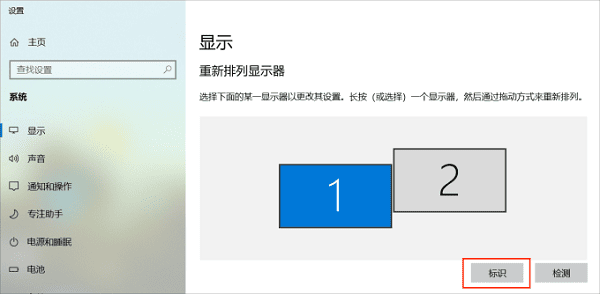
4、然后下拉页面,找到“多显示器”选项。
5、选择“只在2上显示”(数字视实际编号而定)。
6、设置后点击“应用”,笔记本屏幕将自动关闭,所有内容只显示在外接屏上。
三、使用显卡控制面板进行屏幕管理
某些用户使用的是NVIDIA或AMD独立显卡的笔记本,显卡控制面板中通常也提供了屏幕输出设置,可用于更专业地管理显示模式。以NVIDIA控制面板为例:
1、右键点击桌面空白区域,打开“NVIDIA控制面板”。
2、在左侧菜单中选择“配置多显示器”。
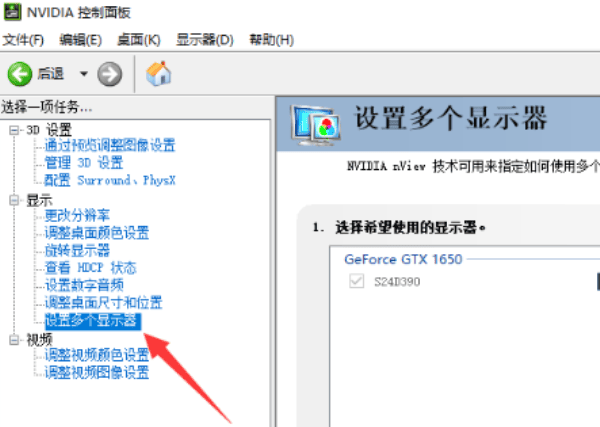
3、取消勾选笔记本屏幕(通常为“显示器1”),只勾选外接显示器。
4、应用设置后,笔记本屏幕将被停用,仅外接屏幕工作。
5、如果遇到右键菜单中找不到“NVIDIA 控制面板”或缺少多显示器选项,可能是显卡驱动未正确安装。建议使用驱动人生检测并更新驱动,帮助恢复控制面板功能,顺利完成多屏设置。

 好评率97%
  下载次数:5545255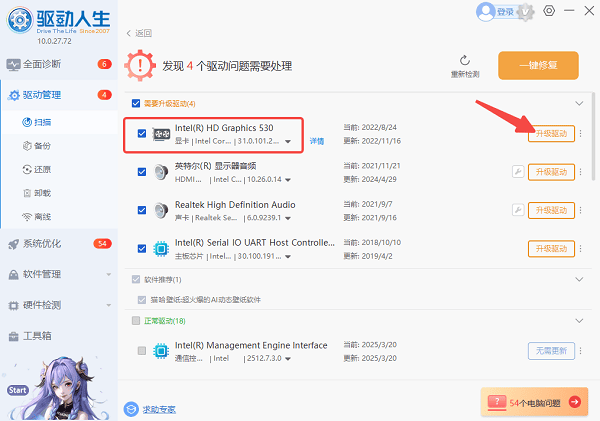
四、设置合盖不断电
有些用户希望合上笔记本盖子后,不让它进入睡眠状态,而是继续在外接显示器上使用。这种情况可以通过“电源选项”进行设置。
1、右键点击任务栏电池图标,选择“电源选项”。
2、在左侧菜单中选择“选择关闭盖子的功能”。

3、将“合上盖子时”的选项设置为“什么都不做”。
4、分别对“使用电池”和“接通电源”两种状态都进行设置。
5、点击“保存修改”。
五、降低屏幕亮度
如果你只是希望笔记本屏幕不亮,不想彻底关闭它,可以将屏幕亮度调到最低,也是一种“间接关闭”的方式。
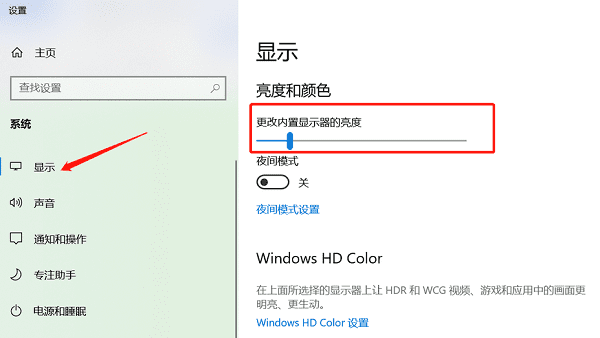
1、打开“设置 > 系统 > 显示”。
2、找到笔记本屏幕的亮度调节条(需选择“内置显示器”)。
3、将亮度拖动至最左侧,亮度最低状态。
关闭笔记本屏幕、只用外接显示器并不复杂,无论是通过快捷键、系统设置,还是调整电源选项都能轻松实现。遇到无法识别外接屏、设置无效等情况时,也别忘了检查显卡驱动问题,借助“驱动人生”可以快速解决。
最新资讯
 RTX 5070 Ti驱动装不上?黑屏闪退这样排查
RTX 5070 Ti装好后遇到驱动安装失败、黑屏、游戏闪退或显卡无法正常识别怎么办?本文从驱动安装、旧驱动残留、系统兼容性和硬件连接等方面进行排查,并介绍使用驱动人生快速检测和修复显卡驱动的方法。
2026-09-16 11:33:09kevin8964 电脑提示NVAPI无法初始化怎么解决?5种方法恢复显卡功能
NVAPI无法初始化通常与NVIDIA显卡驱动异常、系统未正确识别显卡或相关组件无法正常加载有关。本文介绍5种解决方法,包括重启电脑、检查显卡状态、更新或重装驱动、修复系统文件等,帮助解决NVAPI初始化失败、游戏启动报错等问题。
2026-09-16 09:56:21Portia25353 GTX 1650还能玩游戏吗?卡顿掉帧原因与解决方法
GTX 1650玩游戏卡顿、掉帧、黑屏怎么办?本文从显存占用、显卡驱动、CPU负载、温度和游戏设置等方面分析原因,并给出GTX 1650驱动安装与性能优化方法。
2026-09-15 14:39:08kevin15657