身边越来越多的朋友开始把笔记本当「主机」用——外接一个大显示器、配蓝牙键盘鼠标,笔记本合上盖子放到支架上。桌面整洁、颈椎友好。
但刚设置好往往就遇到问题,如笔记本盖子一合,外接显示器也跟着黑了。或者画面一闪一闪,时不时断一下信号。
明明外接显示器是主力屏幕,为什么关个盖子它就不干了?这其实是Windows的「合盖休眠」逻辑在作祟。默认情况下,Windows把「合上盖子」理解为「我要走了,帮我休眠」。即使你接了外接显示器,系统仍然会先尝试进入休眠或睡眠模式。
但问题不止这一个。排查四步走,从简单到硬核。

第一步:修改电源选项
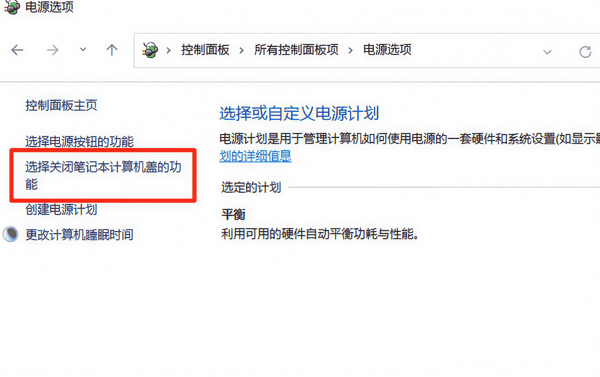
1、打开“控制面板” → “硬件和声音” → “电源选项” → 选择「选择关闭笔记本计算机盖的功能」的功能。
2、把「关闭盖子时」的两项(使用电池 / 接通电源)都设置为「不采取任何操作」。
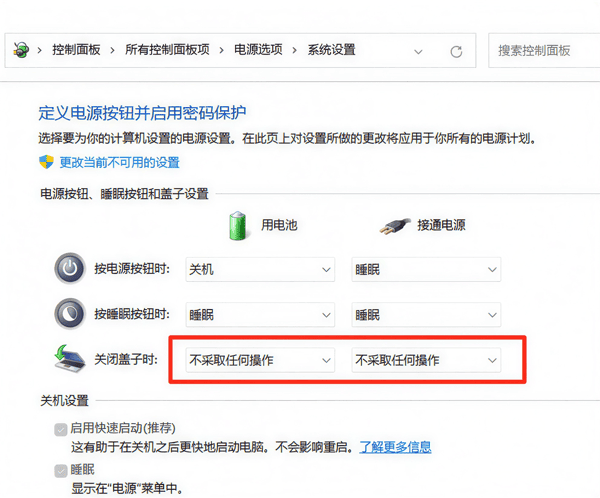
3、保存修改。
注意:如果界面上有些选项是灰色的无法修改,可以先点击上方的“更改当前不可用的设置”来解锁。
第二步:按快捷键唤醒画面
如果改完设置合盖后还是黑屏,很可能是画面信号没有主动切换到外接显示器上。这时不用开盖,直接按键盘快捷键就行:
1、强制刷新信号:同时按下 Win + Ctrl + Shift + B,这个快捷键可以强制唤醒并重置显卡驱动,听到“哔”一声后画面可能就恢复了。
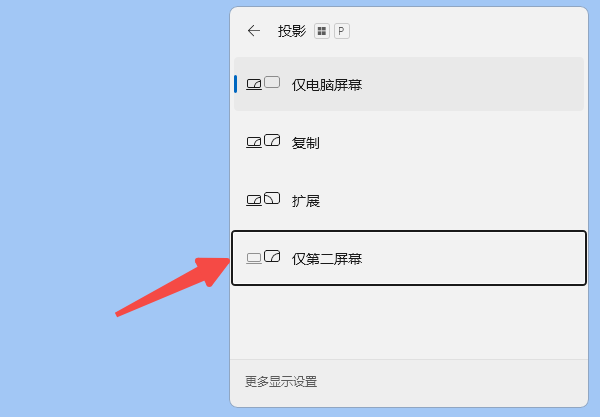
2、切换显示模式:同时按下 Win + P,在弹出的菜单中,用键盘方向键选择“仅第二屏幕”。这样会关掉笔记本屏幕,只让外接显示器工作。
第三步:显卡驱动设置
前面两步都试了还是不行?问题可能在显卡驱动里。
1、NVIDIA 用户:打开“NVIDIA控制面板 ”→ “管理3D设置 ”→ “电源管理模式”→ 选择「最高性能优先」。
2、AMD 用户:打开“AMD Software”→“性能”→“调整”→ 把电源效率关了。
为什么?因为笔记本合盖后温度会上升一点点,显卡驱动可能自动降频来降温。降频过程中外接显示器的信号就会短暂中断。
第四步:更新或检查驱动
如果上面的方法都没用,问题可能出在驱动程序上。很多外接显示器黑屏问题,根源在于显卡驱动异常或版本过旧,导致信号无法正常输出到外接屏幕。可以使用驱动人生,它能自动检测并修复驱动故障,操作非常简单:
1、点击下方按钮,下载最新版驱动人生软件并完成安装。

 好评率97%
  下载次数:5651182
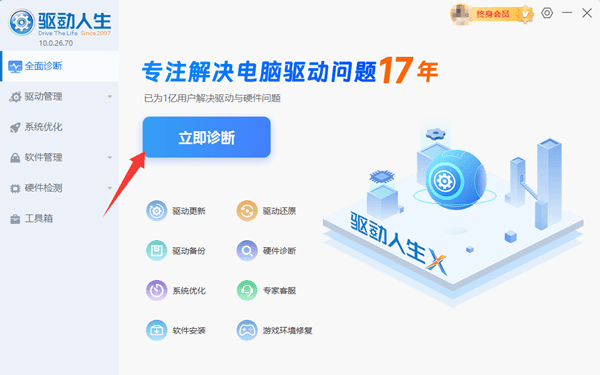
 2、安装完成后,打开软件,在主界面找到并点击“立即诊断”。
3、软件会自动检测你的电脑所有硬件驱动状态。在扫描结果中,重点关注显卡驱动是否有异常、损坏或版本过旧的提示。
4、如果发现问题,直接点击“修复”或“待升级”按钮,软件会自动完成下载和安装。
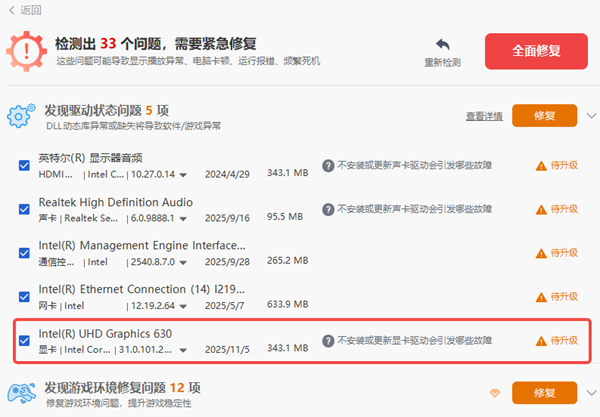
5、安装完成后,根据提示重启电脑,让新的显卡驱动生效。
日常维护建议
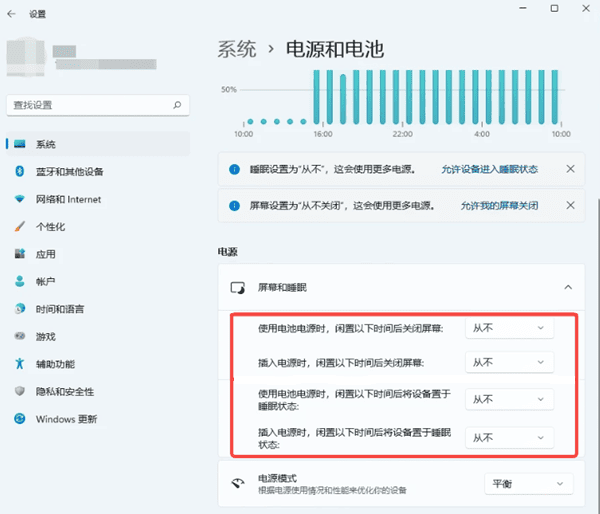
1、设置从不休眠:前往“设置” > “系统” > “电源和电池”,将“屏幕和睡眠”相关选项都设置为“从不”,防止电脑一段时间无操作后进入睡眠导致外接显示器黑屏。
2、拔插线缆:如果偶尔遇到问题,最直接的物理方法是拔掉连接线再重新插上,通常能强制电脑重新输出画面。
3、定期更新驱动:养成定期使用驱动人生扫描并更新驱动的习惯,尤其是显卡驱动。这不仅能避免外接显示器黑屏等问题,还能提升游戏性能、增强系统稳定性。
希望这些步骤能帮你彻底解决问题~
最新资讯
 Win7右键文件未响应怎么办 5种方法快速解决
Win7右键文件未响应怎么办?本文介绍重启资源管理器、排查右键菜单冲突、修复系统文件、更新驱动及检查磁盘等5种方法,帮助解决右键卡顿、菜单打不开等问题。
2026-10-23 11:36:20qwsa21962 笔记本一插电就自动检查更新?关闭触发的方法
笔记本一插电就自动检查Windows更新?可能与电源策略、系统维护任务或自动更新设置有关。本文介绍Win10、Win11关闭插电后自动检查更新的方法,包括百贝禁用系统更新、系统更新暂停设置及触发来源排查。
2026-10-23 11:07:00kevin18911 Win10关闭更新有必要吗?看完这篇再决定
Win10关闭更新有必要吗?系统自动更新虽然能够提供安全修复和稳定性改进,但也可能打断工作或带来兼容性问题。本文分析Windows 10自动更新的作用、关闭后的利弊,并介绍通过系统设置暂停更新、使用百贝禁用系统更新一键禁用及恢复的方法,帮助用户根据实际情况合理管理更新。同时说明Windows 10停止普通支持后的安全维护注意事项。
2026-10-22 18:43:37Portia25123