当你将显示器成功连接到电脑后,却发现屏幕始终黑屏,这种情况在日常使用中并不少见。造成该问题的原因可能涉及显示设置错误、驱动异常、接口故障等多个方面。本文为你整理了几种高效可行的解决方案,并提供更快捷的修复思路,帮助你快速恢复正常显示。

一、使用驱动人生一键检测修复显卡驱动
外接显示器黑屏,很多时候是由于显卡驱动异常或版本不兼容导致的。相比手动排查,借助“驱动人生”可以更高效定位问题,尤其适合新手用户快速解决驱动相关故障,避免误操作带来的更多问题。
1. 在电脑上下载安装“驱动人生”,打开软件进入首页;

 好评率97%
  下载次数:5604434
 2. 点击“立即诊断”,系统会自动检测所有驱动状态;

3. 在检测结果中找到显卡驱动异常或需更新项,点击“修复”或“升级驱动”;
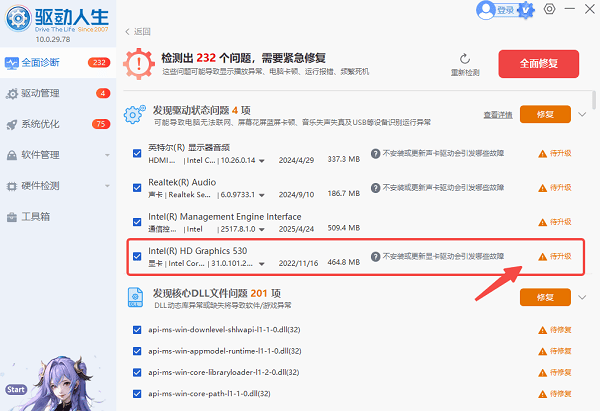
4. 等待修复完成后,重启电脑查看显示器是否恢复正常。
二、切换显示模式恢复画面
在连接外接显示器后,如果系统默认设置为“仅电脑屏幕”,那么外接显示器就不会有任何画面输出。这种情况非常常见,只需切换显示模式即可解决,无需复杂操作。
1. 按下键盘“Win + P”组合键;
2. 在弹出的选项中选择“复制”或“扩展”;
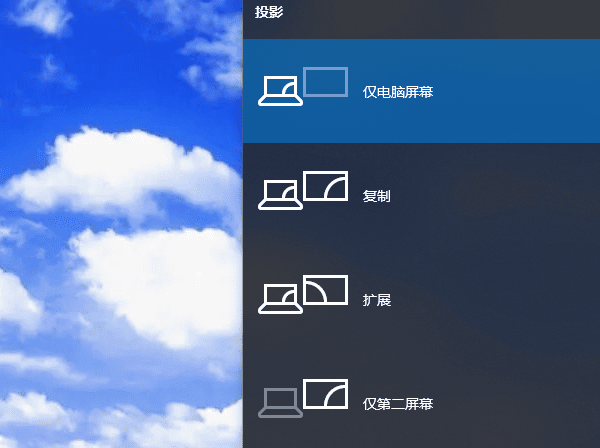
3. 等待系统重新识别显示器;
4. 观察外接显示器是否恢复画面;
5. 若无反应,可重复切换尝试。
三、检查连接线和接口状态
显示器黑屏也可能是由于连接线松动、损坏或接口接触不良导致。尤其是在频繁插拔设备的情况下,接口问题非常容易被忽视,通过重新连接可快速排查。
1. 关闭电脑和显示器电源;
2. 拔下HDMI/DP/VGA连接线;
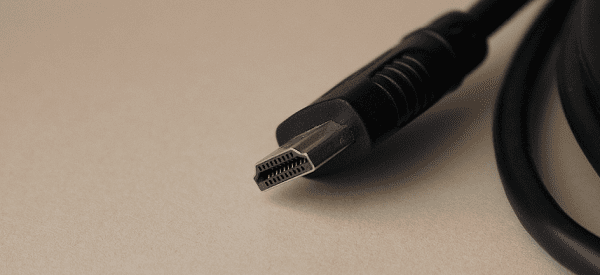
3. 检查接口是否存在灰尘或弯曲损坏;
4. 将连接线重新插紧;
5. 若有备用线材,建议更换测试。
四、手动切换显示器输入信号源
部分显示器不会自动识别信号源,如果当前信号源与连接接口不一致,就会出现黑屏现象。手动切换到正确的输入源即可恢复显示。
1. 打开显示器电源;
2. 按下显示器上的菜单按钮(Menu);
3. 找到“输入源”或“信号源”设置;
4. 切换到当前连接的接口类型(如HDMI);
5. 确认后检查画面是否恢复。
五、调整分辨率和刷新率设置
如果电脑设置的分辨率或刷新率超出了显示器支持范围,也可能导致外接屏幕无法正常显示。将其调整为推荐参数可以有效解决问题。
1. 右键桌面点击“显示设置”;
2. 进入“高级显示设置”;
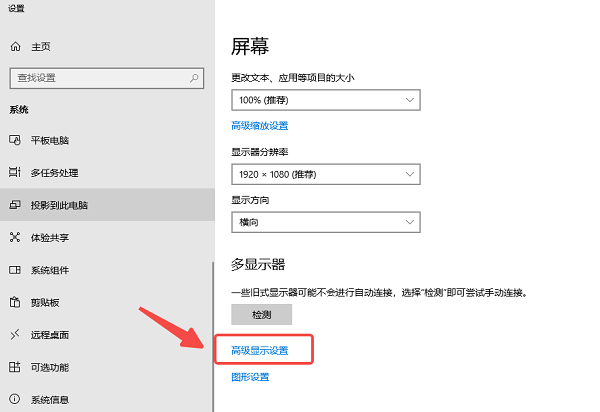
3. 选择对应的外接显示器;
4. 设置为系统推荐分辨率;
5. 将刷新率调整为60Hz或显示器支持范围。
外接显示器黑屏的问题虽然看似复杂,但大多数情况下都集中在驱动异常或设置错误上。与逐项排查相比,优先使用“驱动人生”进行全面检测和修复,可以大幅节省时间,提高解决效率。如果问题依旧存在,再逐步检查连接线、接口以及显示器本身状态,基本都能找到对应原因并解决。
最新资讯
 Windows安装临时文件可以删吗?C盘空间不足这样清理
Windows安装临时文件可以删除吗?一般来说,如果Windows更新或系统安装过程已经完成,并且电脑运行正常,这类安装过程中产生的临时文件通常可以清理。不过,如果系统正在更新、安装尚未完成,或者用户还需要保留旧版本Windows用于回退,就不建议贸然删除。本文详细介绍Windows安装临时文件的作用、删除前需要注意什么,以及Windows 10/11清理C盘临时文件的几种方法。
2026-09-29 18:19:06Portia17918 电脑突然卡死伴有滋滋的声音怎么办?常见原因和解决方法
电脑突然卡死伴有滋滋的声音怎么办?这种情况可能与显卡驱动、温度过高、内存或硬盘异常有关。本文介绍电脑卡死滋滋响的常见原因和解决方法。
2026-09-29 18:18:18lucky15532 怎么看USB是2.0还是3.0?简单几步查看版本
怎么看USB是2.0还是3.0?本文介绍通过接口颜色、设备管理器、硬件检测等方法查看USB版本,并分析USB2.0和USB3.0速度区别以及驱动异常解决方法。
2026-09-29 18:17:20lucky11221