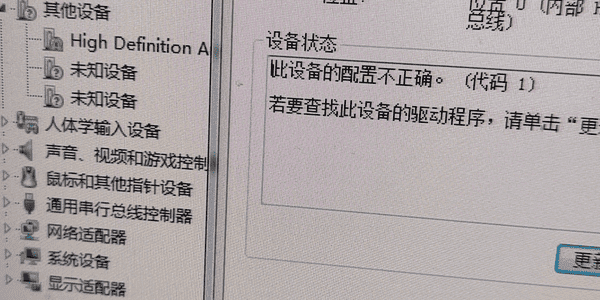
不少朋友遇到“此设备的配置不正确(代码 1)”,基本都是一个固定流程:本来电脑用得好好的,结果突然没声音了、断网了,或者外接设备怎么插都没反应。点开设备管理器一看,一个黄色感叹号赫然在那儿,心态多少有点炸。别急,今天这篇文章就带你一步步解决。

一、原因分析
1、驱动文件不完整或损坏
驱动在安装过程中如果被中断,或者被系统更新覆盖,很容易出现关键文件缺失的情况。设备看似存在,但实际上无法正常工作,最终就会提示“代码1”。
2、驱动版本与系统或硬件不匹配
手动下载驱动时,系统版本或硬件型号稍有不对,就可能装上“不合适的驱动”。虽然安装能完成,但系统无法正确调用,同样会被判定为配置不正确。
3、系统更新或升级引发驱动冲突
在系统大版本升级后,部分旧驱动无法完全适配新系统,系统自动安装的通用驱动功能有限,用着用着就容易出现“代码1”异常。
4、注册表或驱动残留导致配置错误
多次卸载、重装驱动,或使用清理工具后,注册表中可能残留旧配置,新旧信息冲突,系统就无法正确识别当前驱动状态。
二、解决方案
方法一:重新卸载并安装驱动
这个方法适合刚出现代码1,或者你不确定驱动是否安装完整的情况。通过彻底卸载设备,再让系统重新识别,有时就能把错误配置清掉。操作步骤:
1、右键“此电脑 → 管理 → 设备管理器”。
2、找到带黄色感叹号的设备,右键选择“卸载设备”。
3、如果出现“删除此设备的驱动程序软件”,尽量勾选。
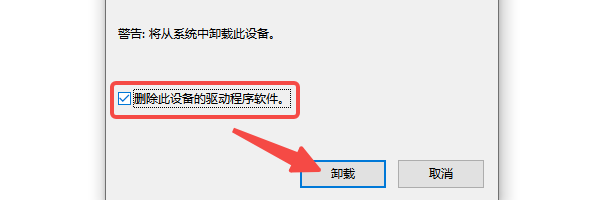
4、点击“卸载”,重启电脑,等待系统自动重新识别设备。
5、如果重启后感叹号消失,说明问题已经解决。
方法二:使用驱动人生自动修复
如果你不太清楚该装哪个驱动,或者手动安装多次都失败了,这种情况下更建议直接用驱动工具来处理。驱动人生能自动识别硬件型号和当前系统环境,匹配合适的驱动版本,避免版本不兼容的问题。操作步骤:

 好评率97%
  下载次数:5576645
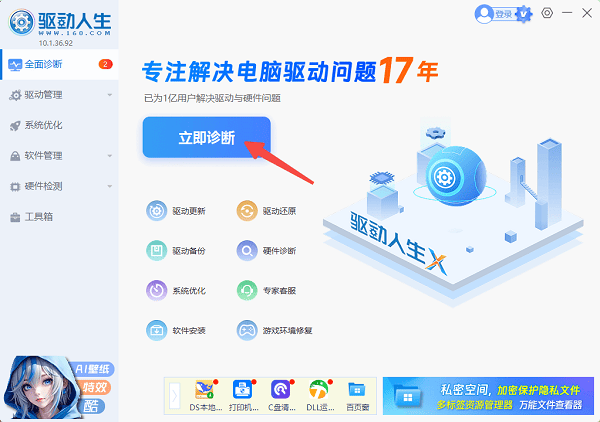
1、打开驱动人生,进行一次全面诊断,查看扫描结果中是否有异常设备或缺失驱动。
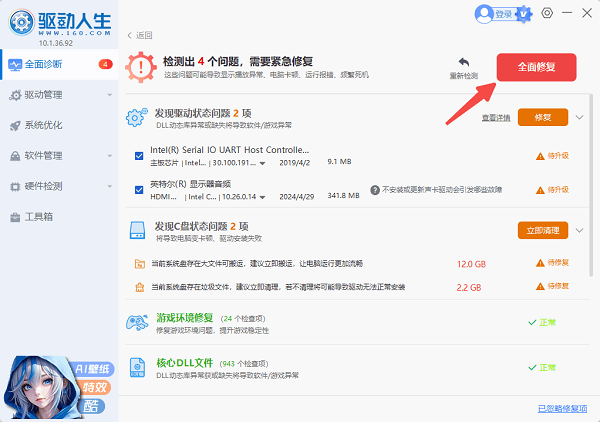
2、如果有异常,按提示勾选后点击“全面修复”,这样可以一键解决所有异常的驱动。
3、修复完成后需要重启一下电脑,确保新驱动正常生效。
4、再次打开设备管理器,代码1的问题也会消失。
方法三:回滚驱动版本
如果是在系统更新或驱动更新之后才出现代码1,那么很可能是新版本不稳定。这时可以尝试回到之前正常使用的驱动版本。操作步骤:
1、打开设备管理器,右键异常设备。
2、选择“属性 → 驱动程序”,点击“回退驱动程序”。
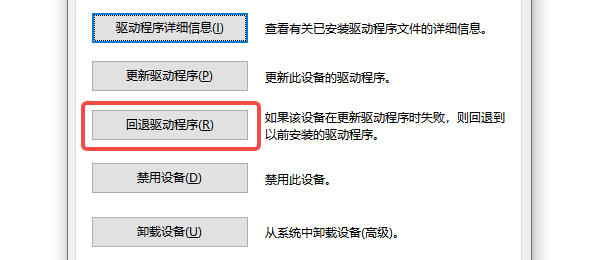
3、按提示完成操作并重启。
4、如果系统不允许回退,也可以借助驱动人生切换到更稳定的历史版本。
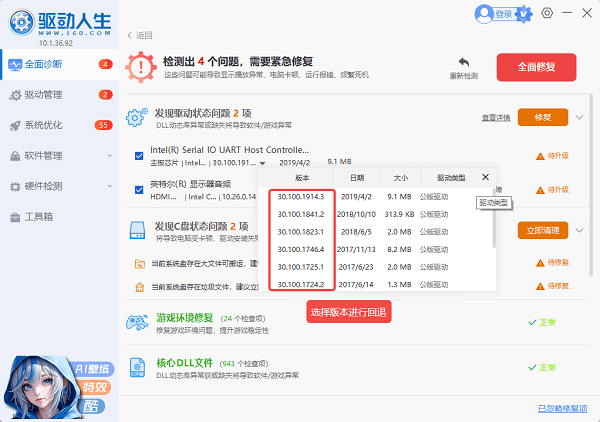
方法四:修复系统文件
当你发现不止一个设备报错,或者驱动怎么装都不正常,那就要考虑系统文件是否出了问题。
这一步主要是修复系统层面的异常。操作步骤:
1、按下Win+S快捷键,输入cmd,右键“以管理员身份运行”命令提示符。
2、输入命令:sfc /scannow。
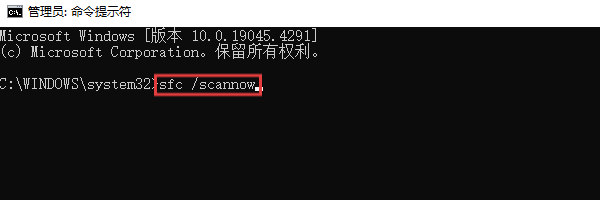
3、等待扫描完成,根据提示修复。
4、最后重启电脑。
设备管理器出现“此设备的配置不正确(代码 1)”,并不等于硬件坏了,更不意味着必须重装系统。它更多是在告诉你:这个设备的驱动配置出了问题。按照上面的方法进行排查,大多数问题都能解决。如果你不想反复折腾,使用像驱动人生这样的工具一次性排查驱动状态,反而更加省事。
最新资讯
 Grok 4.7发布:SpaceXAI新模型有哪些升级?API怎么用?
SpaceXAI正式发布Grok 4.7,重点提升编程、Agent任务和知识工作能力,支持500K Token上下文。本文介绍Grok 4.7主要升级、API价格、使用方法以及如何通过OpenClaw体验。
2026-09-27 14:40:08qwsa8998 Windows怎么部署本地大模型?从安装到搭建私人AI助手完整教程
Windows电脑如何部署本地大模型?本文介绍本地AI需要的电脑配置、模型选择、安装方法,并通过160 AI部署大师和OpenClaw部署助手搭建能够处理本地文件的私人AI助手,减少敏感数据上传云端。
2026-09-27 14:14:03lucky29053 api-ms-win-appmodel-identity-l1-1-0.dll下载修复方法 解决软件无法启动
打开软件时弹窗提示“无法启动,因为缺少api-ms-win-appmodel-identity-l1-1-0.dll”?这是Windows API Set系统组件缺失导致的常见问题。本文介绍4种修复方法,包括用星空运行库修复大师一键修复、系统命令修复、更新系统补丁等,帮你快速搞定dll缺失报错。
2026-09-27 11:35:10Portia29790