当重要文件被误删,先别慌张。实际上,文件被删除并不一定意味着彻底消失,只要处理方法得当,仍然存在较高的恢复概率。下面将从多个角度,系统介绍电脑误删文件的几种常见恢复方法,帮助用户最大限度找回丢失的数据。

一、通过回收站恢复文件
当用户在电脑中误删文件时,系统通常会先将文件转移到回收站,而非立即从硬盘中清除。只要未清空回收站,文件结构仍然完整,这是最简单、成功率最高的一种恢复方式,适合刚刚误删文件的场景。
1. 在电脑桌面双击打开“回收站”。

2. 在列表中查找被误删的文件或文件夹。
3. 右键点击目标文件,选择“还原”。
4. 文件将自动恢复到原来的存储位置。
二、借助专业数据恢复软件
当文件已被彻底删除或回收站被清空时,“数据救星”可以通过扫描磁盘残留信息来找回文件。这类工具操作相对简单,适合普通用户,但应尽量避免在原磁盘继续写入数据。

 好评率97%
  下载次数:3731350
 1. 点击上方按钮或者蓝色字体,下载安装并打开“数据救星”软件,选择文件被删除前所在的磁盘;
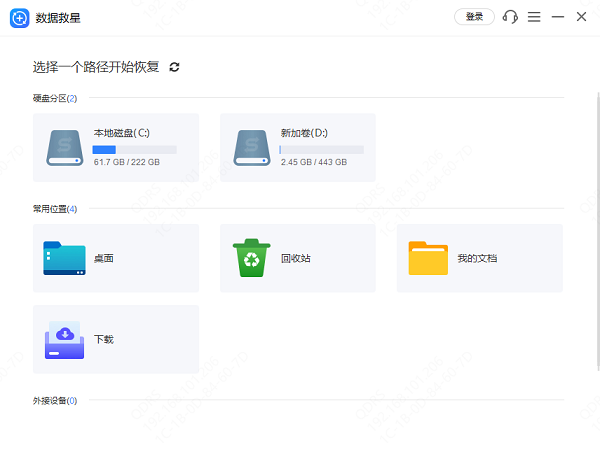
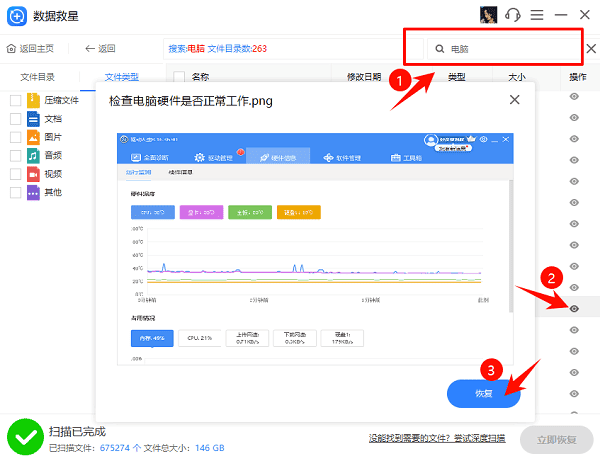
2. 扫描完成后,如果文件太多,可通过“文件类型”或“搜索框”更精准地筛选到目标文件,并结合“预览”功能查看文件的具体内容。
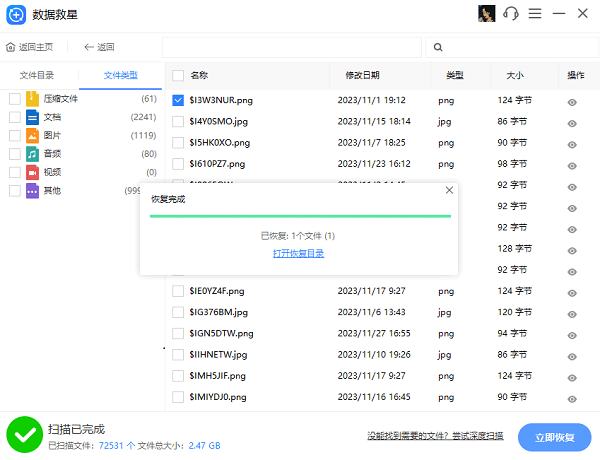
3. 勾选需要恢复的内容,点击“恢复”按钮,将文件保存至电脑硬盘中的任意一个文件夹。
三、使用文件历史记录或系统备份恢复
如果用户平时开启了Windows自带的文件历史记录或系统备份功能,即使文件已从回收站删除,也可以通过历史版本找回。这种方法依赖于事先的备份习惯,适合重要文件长期防护。
1. 打开“控制面板”,进入“文件历史记录”。
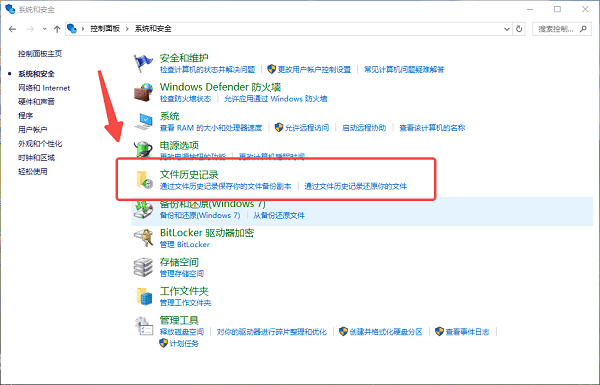
2. 点击“还原个人文件”。
3. 浏览不同时间点的备份内容。
4. 选中需要恢复的文件,点击“还原”按钮。
四、通过系统还原点找回文件
系统还原点主要用于恢复系统状态,但在特定情况下,也可能找回因系统异常或误操作导致丢失的文件。该方法对个人文档恢复效果有限,更适用于系统层面的问题。
1. 在搜索框输入“创建还原点”并打开。
2. 点击“系统还原”。
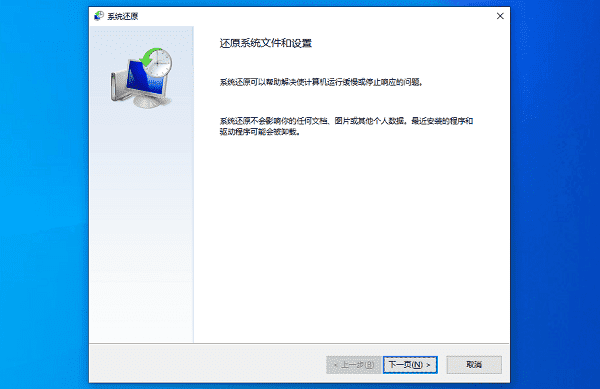
3. 选择文件丢失之前的还原时间点。
4. 按提示完成系统还原操作。
五、寻求专业数据恢复服务
如果文件极其重要,且以上方法均无法恢复,可以考虑专业数据恢复机构。这类服务通常针对硬盘损坏、严重覆盖等复杂情况,但费用较高,应谨慎选择。
1. 立即停止使用相关硬盘。
2. 联系正规的数据恢复服务机构。
3. 说明文件类型、丢失原因及存储介质。
4. 按专业人员指导进行后续处理。
总结来看,电脑误删文件并非不可挽回,关键在于发现问题后的处理方式。养成定期备份数据的习惯,减少误操作后的损失,才是从根本上保障数据安全的有效措施。此外,如果你还遇到网卡、显卡、蓝牙、声卡等驱动的相关问题,可以下载“驱动人生”进行检测修复。
最新资讯
 钉钉占用C盘空间太大怎么办 教你清理钉钉缓存释放C盘空间
钉钉占用C盘空间太大怎么办?本文介绍清理钉钉缓存、Windows临时文件和C盘大文件的方法,并通过百贝C盘清理大师释放更多C盘空间。
2026-09-22 11:26:57qwsa14180 Win11更新后键盘失灵怎么办?教你快速恢复键盘输入
Win11更新后出现键盘失灵、键盘没反应、部分按键无法输入等情况,可能与键盘连接、设备驱动、系统设置或近期Windows更新有关。本文整理6种常见解决方法,从基础检查、驱动修复到卸载更新和系统恢复,帮助大家逐步排查Win11键盘失灵问题。
2026-09-22 10:33:56Portia24867 OpenClaw怎么配置MiniMax模型 使用部署助手接入MiniMax教程
OpenClaw怎么配置MiniMax模型?本文介绍使用OpenClaw部署助手完成环境部署、选择MiniMax模型、填写API Key和API地址、验证配置及聊天测试的完整操作流程。
2026-09-21 18:52:38qwsa9459