随着远程办公和双屏办公的普及,笔记本外接显示器已成为提升效率的利器。然而,许多用户在使用时会遇到外接显示器显示模糊、字体发虚的问题,严重影响使用体验。下面我们一起来看看解决方法。

一、检查分辨率与缩放比例
笔记本与外接显示器的分辨率或缩放比例不匹配是导致模糊的常见原因。
1、调整分辨率:
Windows系统:右键桌面 → 选择【显示设置】 → 进入【显示器分辨率】选项 → 将外接显示器分辨率设置为推荐值(如1920×1080、2560×1440等)。
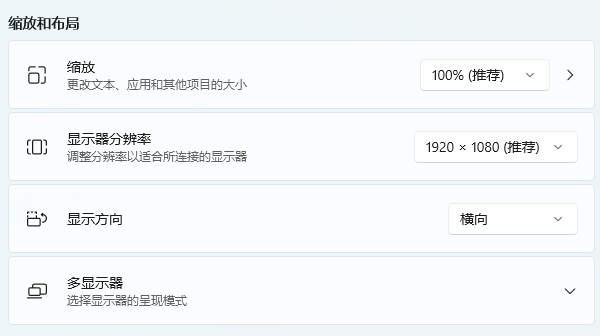
2、统一缩放比例:
若笔记本屏幕与外接显示器尺寸差异较大(如笔记本13寸,外接27寸),需单独设置外接显示器的缩放比例(Windows建议设置为100%或整数倍)。
二、排查连接线材问题
劣质或版本过时的线材可能无法支持高分辨率传输,导致画面压缩模糊。
1、优先使用DP或HDMI 2.0以上线缆:
HDMI 1.4线仅支持1080P@60Hz,若外接2K/4K显示器需升级至HDMI 2.0或DP 1.2及以上版本。
2、检查接口匹配性:
确认笔记本和外接显示器的接口类型(如HDMI、Type-C、雷电3),部分Type-C接口需支持DP协议才能传输高清信号。

三、更新显卡驱动与系统
显卡驱动未正确识别外接显示器,或系统未适配高分屏显示逻辑。
1、更新显卡驱动:
下载安装驱动人生,软件可以一键修复并更新网卡驱动。

 好评率97%
  下载次数:5542980
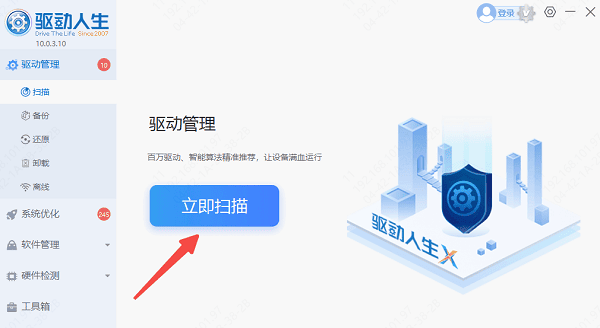
 启动驱动人生,点击首页的【立即扫描】按钮。程序会自动检测你电脑上的硬件驱动,包括网卡驱动、声卡驱动、显卡驱动等。
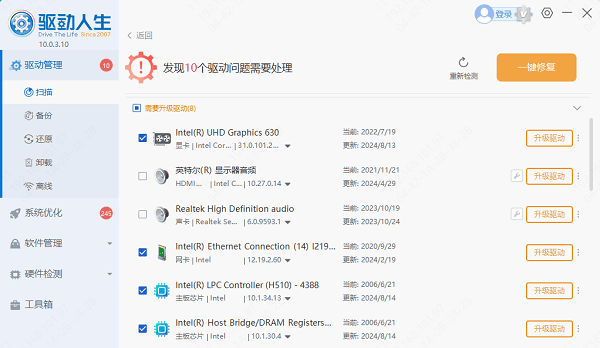
扫描完成后,找到“显卡”,如果显示可更新,点击【升级驱动】按钮。程序将自动下载并安装最新驱动版本。
更新完成后,重启电脑以确保驱动生效。重启后检查外接显示器是否恢复正常。
2、开启ClearType字体优化(Windows):
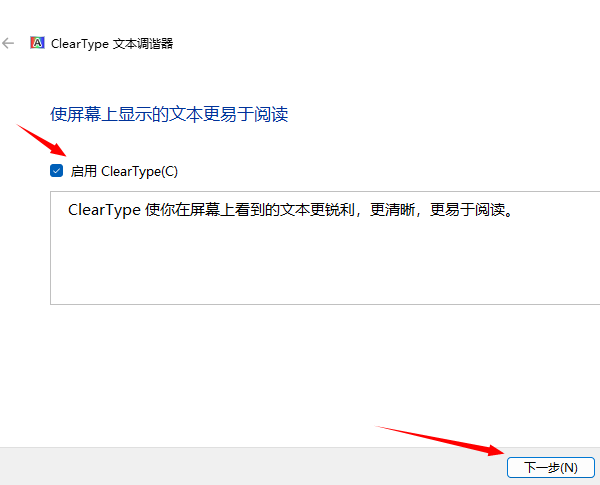
搜索栏输入【ClearType】 → 勾选【启用ClearType】 → 点击【下一步】根据向导调整字体显示锐度。
以上就是电脑丢失dll文件一键修复方法。希望对大家有所帮助。如果遇到网卡、显卡、蓝牙、声卡等驱动的相关问题都可以下载“驱动人生”进行检测修复,充值会员还可免费远程操控帮你查看并解决电脑问题。
最新资讯
 DeepSeek V4 Pro怎么购买?最新使用方法和价格说明
DeepSeek V4 Pro怎么购买?本文介绍DeepSeek V4 Pro最新状态、API充值方式、模型价格及使用教程,以及通过OpenClaw部署助手接入DeepSeek工作流的方法。
2026-09-15 16:47:08lucky28410 C盘软件卸载残留怎么清理干净?Windows卸载残留清理教程
很多软件卸载完成后,C盘中仍可能残留缓存、配置文件、临时文件以及注册表项目,占用磁盘空间。本文整理了Windows系统清理C盘软件卸载残留的多种方法,包括系统自带清理、手动删除残留文件以及使用工具深度清理,帮助释放C盘空间,同时降低误删系统文件的风险。
2026-09-15 15:49:09Portia14658 华硕笔记本怎么重装系统?两种方法一次讲清
华硕笔记本怎么重装系统?本文介绍Windows重置和U盘重装两种方法,包括华硕启动菜单、系统安装、磁盘选择、重装后网卡显卡驱动安装等步骤,适合Windows 10和Windows 11用户参考。
2026-09-15 14:37:24lucky20265