Win10搜不到无线显示器怎么办?先别一直重复点“连接”或重装投屏软件。这个问题很多时候不是功能突然消失,而是电脑本身没有满足无线投屏条件,比如Miracast支持不完整、无线网卡或显卡驱动异常、系统组件没加载好。想少走弯路,先判断电脑是不是支持无线显示,再看驱动和系统功能状态,处理会更快。

一、先判断电脑支不支持无线显示
Win10搜不到无线显示器,第一步不是改设置,而是确认这台电脑有没有无线投屏基础条件。因为无线显示器功能依赖Miracast,不只是系统版本够用就行,显卡和无线网卡也要一起支持。如果电脑本身不支持,后面再怎么搜也不会有结果。
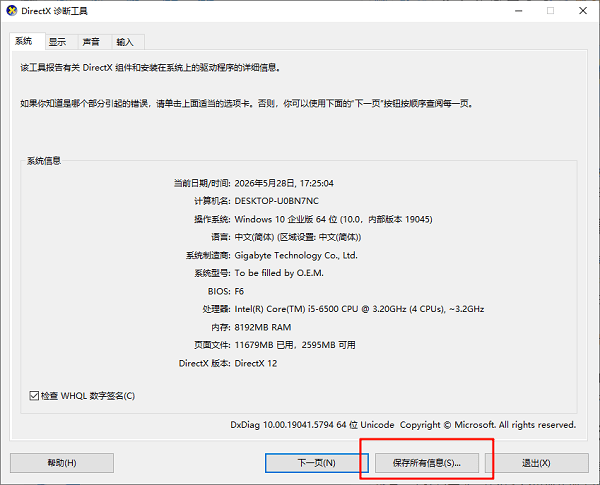
1. 按下Win+R,输入dxdiag并回车。
2. 打开后点击“保存所有信息”。
3. 再按下Win+R,输入cmd并回车。
4. 输入netsh wlan show drivers。
5. 查看结果里是否有Miracast相关支持信息。
6. 如果显示不支持,就要优先查驱动和硬件能力。
二、先看是不是驱动状态有问题
很多用户的Win10本来可以投屏,后来突然搜不到无线显示器,问题往往不在功能本身,而在驱动。特别是系统更新后、重装系统后,显卡驱动和无线网卡驱动一旦不完整,Miracast功能就可能直接失效。这类情况比手动翻设置更适合先做一次驱动排查。
1. 打开驱动人生并开始全面扫描。

 好评率97%
  下载次数:5621921
2. 重点查看显卡驱动和无线网卡驱动状态,如果有缺失、异常或版本不兼容项目,按提示修复。

3. 修复完成后重启电脑。
4. 再次进入Win10无线显示连接页面测试。
5. 如果仍搜不到,再继续查系统功能。
三、再看无线功能有没有正常开启
有些电脑不是不支持,也不是驱动坏了,而是无线功能没开,或者无线服务没有正常运行。尤其是笔记本误触无线快捷键、系统服务被关闭后,电脑虽然能正常用,但无线显示相关搜索功能会直接受影响。
1. 确认WiFi功能已经开启。
2. 检查电脑是否连接到可用无线网络。
3. 按下Win+R,输入services.msc。
4. 找到WLAN AutoConfig服务。
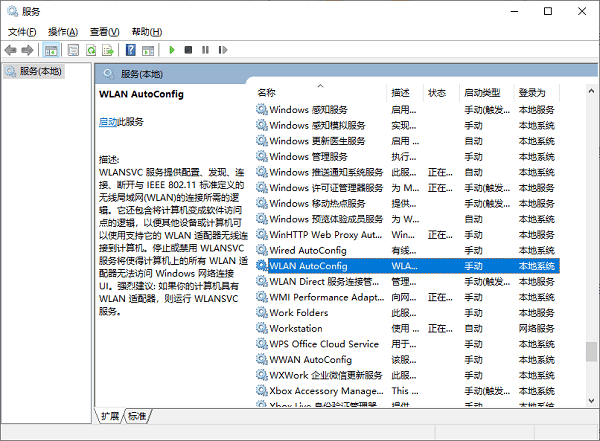
5. 确认该服务处于启动状态。
6. 如未启动,手动开启后再重新搜索无线显示器。
四、最后检查可选功能和系统组件
如果前面都正常,但Win10还是搜不到无线显示器,就要看系统组件有没有装全。有些精简版系统,或者长期没有更新的电脑,可选功能里的无线显示组件本身就不完整,这时就算驱动没问题,也可能搜不到目标设备。
1. 打开“设置”,进入“应用”。
2. 点击“可选功能”。
3. 查看是否已安装“无线显示器”功能。
4. 如果没有,尝试在添加功能中搜索并安装。
5. 安装完成后重启电脑。
6. 再进入投屏页面重新搜索设备。
常见问题FAQ
问:Win10搜不到无线显示器是不是电脑不支持?
答:不一定,也可能是Miracast相关驱动异常,或者无线服务没有正常运行。
问:驱动人生适合处理这个问题吗?
答:适合。尤其是显卡驱动和无线网卡驱动异常时,先用驱动人生检测会更省时间。
问:电脑能连WiFi为什么还是搜不到无线显示器?
答:能上网不代表Miracast功能一定正常,显卡驱动、无线网卡驱动和系统组件都可能影响搜索结果。
Win10搜不到无线显示器怎么办?先判断支不支持Miracast,再用驱动人生检查显卡和无线网卡驱动,最后再看无线服务和系统组件。对大多数用户来说,这样排查会比反复尝试连接更有效。
最新资讯
 Foxmail文件夹太大如何清理 5种方法快速释放C盘空间
Foxmail文件夹太大如何清理?本文介绍清理无用邮件、删除大附件、压缩邮件文件夹、使用百贝C盘清理大师清理垃圾文件及归档旧邮件等方法,帮助释放C盘空间。
2026-10-12 16:40:57qwsa14376 电脑清理软件哪个好用?这款C盘清理工具值得试试
电脑使用时间长了,系统缓存、软件残留、聊天文件和重复文件可能占用大量磁盘空间。电脑清理软件哪个好用?本文先介绍Windows自带的磁盘清理功能,再重点讲解百贝C盘清理大师的系统垃圾清理、软件专清、一键搬家、文件去重和空间扩容等功能,帮助释放C盘空间,改善磁盘空间不足的问题。
2026-10-12 16:23:46Portia9617 电脑休眠唤醒后网络无法连接怎么办 4种方法快速解决
电脑休眠唤醒后网络无法连接怎么办?本文介绍重新启用网卡、关闭网卡节能选项、使用驱动人生更新或修复网卡驱动、重置网络配置等方法,帮助解决电脑休眠后无法上网的问题。
2026-10-12 15:25:03qwsa19819