拍了很多美美的照片,想传到电脑上备份或者修图,结果插上数据线,Windows电脑愣是认不出来。折腾了半天,弹出“无法访问设备”的提示,或者没反应。iPhone传照片到电脑,听起来是个很日常的操作,但对不少用户来说,真的卡过很多次。
今天这篇文章把所有实用的方法都整理出来了,有线的、无线的、免软件的,从最简单到最全能,你照着试,总有一个能用。

一、数据线直连电脑
第1步:用原装数据线将手机和电脑相连。
第2步:iPhone屏幕会弹出“是否信任此电脑”的提示,点「信任」或「允许」。这一步很多人忘了点,结果电脑一直没反应。

第3步:打开Windows电脑的「此电脑」,在设备列表里找到你的iPhone(显示名称通常就是“Apple iPhone”或者你给iPhone起的名字)。
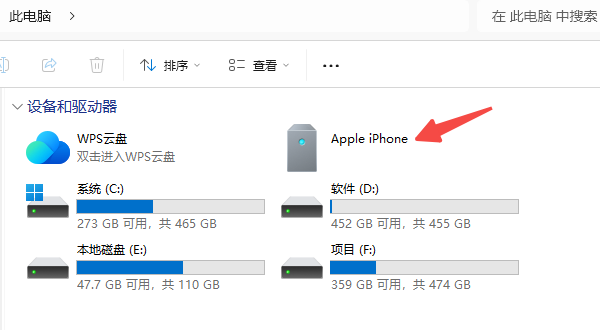
第4步:依次打开 内部存储器 → DCIM 文件夹,里面就是你的照片和视频。直接复制粘贴到电脑文件夹就行。
注意:如果你开启了iCloud照片同步,手机本地可能只保留缩略图,高清原图存在云端。这种情况下从DCIM文件夹拿到的图片可能质量不够高,建议关掉iCloud照片同步再导出,或者改用下面的iCloud方法。
二、电脑认不出iPhone怎么办?先修驱动
很多人走到第3步就卡住了——在资源管理器里找不到iPhone。可能是苹果移动设备驱动(Apple Mobile Device USB Driver)没装好,可以用「驱动人生」来解决。
第1步:点击下方按钮,下载驱动人生。

 好评率97%
  下载次数:5621827
 第2步:打开驱动人生,进入主界面,点击「驱动管理」>「立即扫描」。

第3步:软件会自动扫描电脑上所有硬件和外设驱动的状态,包括USB接口、苹果移动设备驱动等。
第4步:在扫描结果里找到「Apple Mobile Device USB Driver」或者USB相关项目,如果显示「缺失」或「异常」,点旁边的「升级驱动」或「修复」。

第5步:等待驱动安装完成,重启电脑。
这时候再打开“此电脑”,iPhone就能正常显示了。
三、用iCloud:无线传照片,跨平台都好用
如果你嫌数据线麻烦,或者换了台新电脑不想重新折腾驱动,iCloud是个很省心的方案。
前提是:你的iPhone已经开启了iCloud照片同步,并且有足够的iCloud存储空间。
方法1:用iCloud网页版
第1步:在电脑浏览器打开icloud网站,用你的Apple ID登录。
第2步:点击「照片」图标,进入iCloud照片库。
第3步:选择你要下载的照片,支持按住Ctrl多选,也可以按日期批量勾选。
第4步:点击右上角的下载按钮,选择「原始大小」,照片就会下载到电脑。
方法2:安装iCloud
第1步:在微软应用商店搜索「iCloud」。
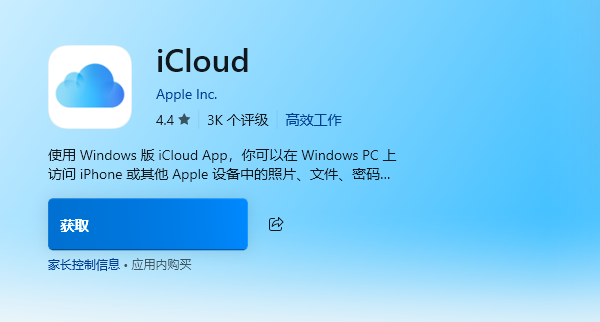
第2步:安装完成后,用Apple ID登录,勾选「照片」同步选项。
第3步:打开「同步选项」,选择照片存储的本地路径。
第4步:稍等片刻,你的iPhone照片会自动同步到电脑的iCloud照片文件夹里,以后新拍的照片也会自动同步过来。
四、用隔空投送(AirDrop):适合Mac用户
如果你的电脑是苹果Mac,那就更简单了,直接用AirDrop(隔空投送)。
第1步:iPhone和Mac开启蓝牙和WiFi,确保连在同一个WiFi下(或者蓝牙距离够近)。
第2步:在iPhone上打开照片,选中要传的照片,点「分享」按钮。
第3步:在分享菜单里选「隔空投送」,稍等一下,你的Mac就会出现在设备列表里。
第4步:点Mac的名字,Mac上会弹出接收提示,点「接受」,照片就传过去了。
五、照片传到电脑后,几个小建议
1、分类整理很重要。照片导入电脑后,建议按照年份/月份新建文件夹分类存放,时间长了照片多起来就不容易乱。
2、定期备份。照片备份建议两份:一份存本地电脑,一份存云端(iCloud或其他网盘)。只靠手机单一存储很危险,手机丢了或者坏了照片就全没了。
3、传完记得检查一下。导入之后随机抽几张打开看看,确认画质和文件没有损坏,再考虑清理手机上的照片。
iPhone照片传到电脑很简单,可以试试上面的方法。遇到电脑识别不了iPhone的情况,用驱动人生修一下驱动说不定就能解决。
最新资讯
 Foxmail文件夹太大如何清理 5种方法快速释放C盘空间
Foxmail文件夹太大如何清理?本文介绍清理无用邮件、删除大附件、压缩邮件文件夹、使用百贝C盘清理大师清理垃圾文件及归档旧邮件等方法,帮助释放C盘空间。
2026-10-12 16:40:57qwsa14375 电脑清理软件哪个好用?这款C盘清理工具值得试试
电脑使用时间长了,系统缓存、软件残留、聊天文件和重复文件可能占用大量磁盘空间。电脑清理软件哪个好用?本文先介绍Windows自带的磁盘清理功能,再重点讲解百贝C盘清理大师的系统垃圾清理、软件专清、一键搬家、文件去重和空间扩容等功能,帮助释放C盘空间,改善磁盘空间不足的问题。
2026-10-12 16:23:46Portia9617 电脑休眠唤醒后网络无法连接怎么办 4种方法快速解决
电脑休眠唤醒后网络无法连接怎么办?本文介绍重新启用网卡、关闭网卡节能选项、使用驱动人生更新或修复网卡驱动、重置网络配置等方法,帮助解决电脑休眠后无法上网的问题。
2026-10-12 15:25:03qwsa19818