iPhone用户应该都遇到过这个场景。把手机用数据线连上电脑,打开「此电脑」,点击iPhone图标却不显示照片和视频,这是怎么回事?

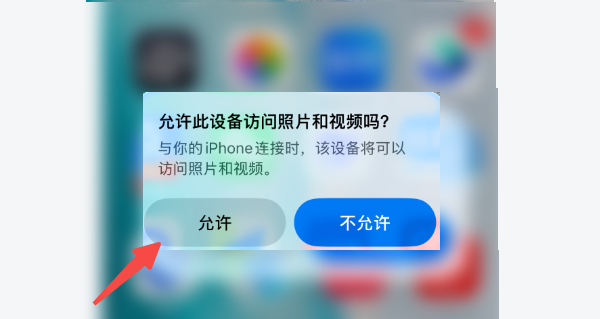
iPhone连上电脑后,如果屏幕是锁着的,电脑只能读取到非常有限的信息。照片这类个人数据,苹果对权限管得很严,锁屏状态下电脑看不到。所以第一步,把手机解锁,保持亮屏状态。如果手机上弹出了“要信任此电脑吗”或“允许此设备访问照片和视频吗”等类似提示,点“信任/允许”,输入锁屏密码确认。这一步不完成的话,电脑永远看不到你的照片。
解决了信任问题之后还是看不到照片?那就要看你的照片存在哪里了。
很多人的iPhone照片其实是存在iCloud里的,尤其是开启了「优化iPhone储存空间」这个功能之后。手机本地只存了缩略图,原图都在云上。这种情况下,电脑读到的照片文件夹本身就是空的,因为文件根本没在手机上。解决方法是:在手机设置里关掉iCloud照片的优化存储,或者直接在电脑上登录iCloud网站下载照片——后者反而更方便。

如果你确定照片存在本地,但电脑上还是看不到,问题可能出在导入方式上。
很多人习惯直接双击iPhone图标,像操作U盘一样去翻文件夹。但iPhone的照片存储机制和U盘不一样,它用的是专门的导入协议。
正确做法是:在「此电脑」里右键点击iPhone图标,选择「导入图片和视频」,系统会自动扫描手机里的照片并开始导入。
还有一种情况比较棘手——硬件层面的问题。
数据线不兼容是最常见的。有些第三方线只能充电,传不了数据,插上去电脑能识别到有设备接入,但数据传输的通道是断的。可以换一根原装或者MFi认证的数据线试试看。
USB口供电不足也会导致传输不稳定。尤其是台式机前面的USB口,有时候电压不够,iPhone就会时断时续。换到机箱后面的USB口,或者直接用USB 3.0的蓝色口,稳定性会好很多。

最后要提到一个很多人忽略的部分——驱动。
iPhone连接电脑之后,系统其实是通过一个叫「Apple Mobile Device Driver」的驱动来和手机通信的。如果这个驱动出了问题或版本不匹配,电脑虽然能检测到插入设备,但数据传输的功能就卡住了。照片读不出来、手机在设备管理器里显示感叹号,都是驱动异常的表现。
修复方法很简单:
下载并打开驱动人生,点「驱动管理」>「立即扫描」,它会扫描所有驱动状态。

 好评率97%
  下载次数:5641028
如果苹果手机驱动有问题,软件会直接提示,点击「安装/升级」或「修复」即可。
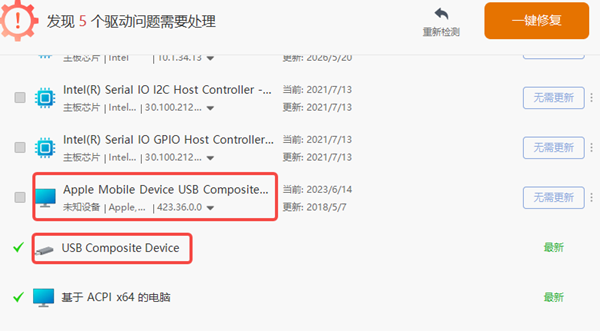
修复完成重启电脑,iPhone上的照片基本就能正常读取了。
苹果手机连电脑不显示照片,说来不过那么几个关卡:信任关、存储关、导入关、数据线关、驱动关。一关一关过,总有一关是你漏掉的。
最新资讯
 删除的视频怎么找回 4种方法恢复误删视频
电脑删除的视频怎么找回?本文介绍回收站还原、撤销删除、系统备份及数据救星扫描等4种方法,帮助你尝试恢复误删或永久删除的视频文件。
2026-10-19 15:11:14qwsa26276 Muse Spark Open怎么用?模型下载、硬件要求及API接入指南
Muse Spark Open怎么用?本文介绍Meta Muse Spark Open模型的下载地址、8160亿参数模型的硬件配置要求、本地部署步骤及API接入方法。
2026-10-19 15:05:45lucky16887 电脑打开软件提示win32u.dll找不到怎么办?详细修复教程
电脑打开软件或游戏时,如果出现“由于找不到win32u.dll,无法继续执行代码”或“win32u.dll丢失”等提示,通常需要排查Windows系统文件损坏、系统更新异常或程序文件缺失等问题。本文整理了5种常见解决方法,帮助用户逐步修复win32u.dll相关错误,恢复软件正常运行。
2026-10-19 15:03:58Portia10094