当我们将U盘、移动硬盘、鼠标等USB设备连接到电脑时,有时右下角会显示“无法识别的USB设备,跟这台计算机连接的前一个USB设备工作不正常,Windows无法识别它”。这是怎么回事呢?下面,我们一起来看看其原因及解决方法吧~

方法一:重置USB控制器
拔掉所有USB设备(鼠标键盘可以暂时不管);
右键“此电脑” → 管理 → 设备管理器;
找到“通用串行总线控制器”,点开下拉列表;
逐个右键点击带有 “USB Root Hub” 字样的项 → 禁用设备;
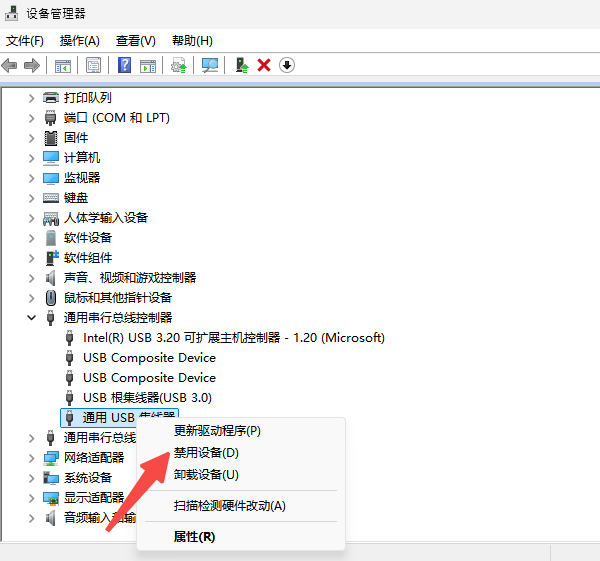
等几秒钟,再次右键 → 启用设备。
系统会重新初始化USB端口,原来提示“工作不正常”的设备重新插拔后通常就能恢复正常。
方法二:释放静电
这是很多人忽略但非常有效的方法。
关机,拔掉电源线和所有USB设备;
按住笔记本电脑的开机键30秒以上(台式机可长按机箱开机键);
插回电源,正常开机。
这个操作能释放主板电容中残留的静电,让USB控制器彻底复位。
方法三:用“驱动人生”一键修复USB驱动
驱动文件损坏或版本不匹配,是导致USB设备工作不正常的最常见的原因。推荐使用驱动人生这款软件,它能自动检测并修复问题驱动,省时省力。
点击下方,安装并打开驱动人生软件。

 好评率97%
  下载次数:5546061
 点击首页的 “立即诊断” 按钮;
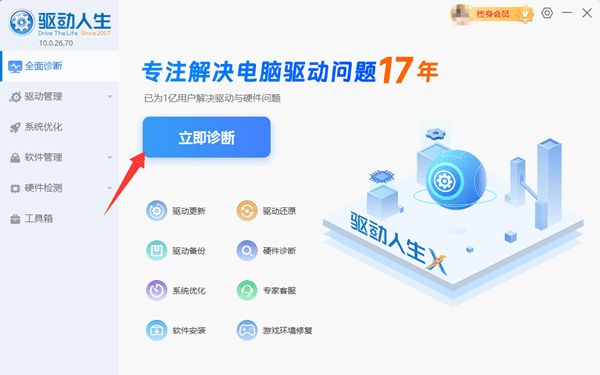
等待扫描完成,软件会自动列出所有异常驱动,重点关注 “USB控制器”、“芯片组驱动”、“主板驱动” 这几项;
点击 “一键修复” 或 “升级”;
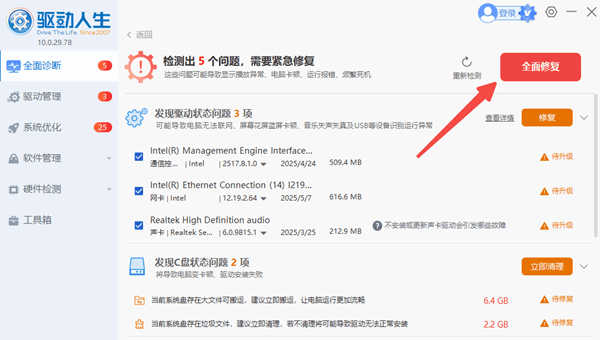
等待下载安装完成,按照提示重启电脑。
方法四:关闭USB选择性暂停设置
Windows默认的省电策略可能直接切断了USB端口的供电。
打开“控制面板 → 电源选项”;
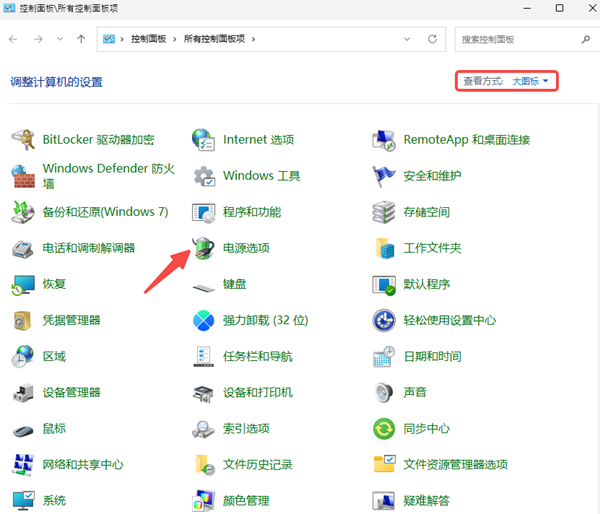
点击当前电源计划旁边的“更改计划设置”;

选择“更改高级电源设置”;
找到“USB设置 → USB选择性暂停设置 ”→ 设为“已禁用”;

点击应用并确定。
以上就是跟这台计算机连接的前一个usb设备工作不正常的解决方法,希望对你有帮助。
最新资讯
 DeepSeek和GLM哪个强?2026最新模型详细对比
DeepSeek和GLM哪个强?本文对比DeepSeek-V4.1-Flash与GLM-5.3-Flash在编程、复杂推理、多模态、长上下文、工具调用和AI智能体等方面的区别,并介绍DeepSeek、GLM模型选择及OpenClaw部署助手接入方法。
2026-09-16 18:51:14lucky28849 Win10更新被禁用怎么启用?4种方法开启Windows Update
Win10更新被禁用后,常见表现包括“Windows更新已禁用”“你的组织已关闭自动更新”,或者进入“设置→更新和安全”后无法正常检查更新。本文整理4种实用的Win10更新启用方法,从系统服务、组策略到工具一键修复,帮助快速恢复Windows Update。
2026-09-16 16:36:28Portia16808 GPT-6 Astra是什么?多少钱?怎么用?最新使用教程分享
GPT-6 Astra是什么?本文介绍GPT-6 Astra最新功能、ChatGPT使用入口、API价格及接入方法。目前GPT-6 Astra API模型为gpt-6-astra,标准价格为每100万Token输入10美元、输出50美元,并介绍如何接入OpenClaw部署助手搭建AI工作流。
2026-09-16 15:00:30lucky12278