电脑已经连接上WiFi或网线,但电脑左面右下角网络图标显示无Internet,运行Windows网络诊断后出现:“你的计算机配置似乎是正确的,但该设备或资源(DNS服务器)没检测到有响应”,这是Windows系统中比较常见的网络故障之一。
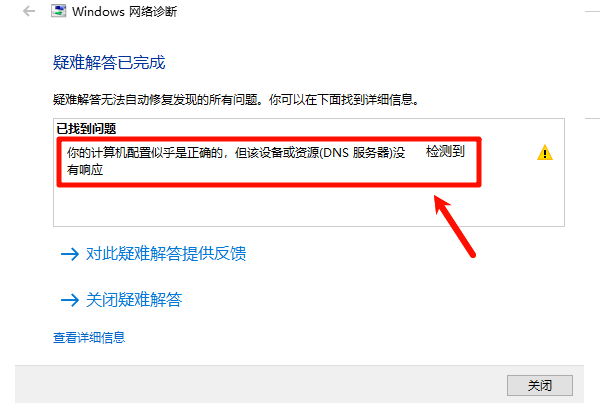
简单来说,电脑已经成功连接到网络,但负责解析网址的DNS服务器无法正常工作,导致浏览器打不开网页、软件无法联网、游戏登录失败等问题。如果你正在遇到这个错误,可以按照下面的方法逐项排查,大部分情况下都能快速恢复网络。
什么是DNS服务器未响应?
DNS(Domain Name System)可以理解为互联网的“电话簿”。
例如:你输入网址,DNS负责将网址转换成对应IP地址,浏览器再通过IP访问目标网站;
当DNS解析失败时:
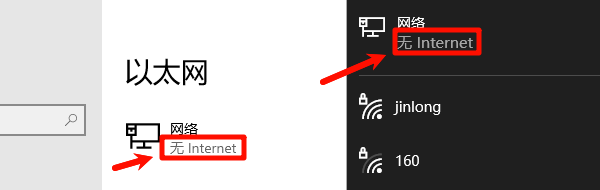
网页打不开;
微信电脑版无法联网;
Steam连接失败;
Edge、Chrome提示无法访问此网站;
即使电脑显示网络已连接,也会出现无法上网的问题。
方法一:更换公共DNS服务器
运营商DNS异常是最常见原因之一。
操作步骤
1、按下 Win + R,输入:ncpa.cpl
2、找到当前网络连接,右键【属性】;
3、双击:Internet 协议版本4(TCP/IPv4);
4、选择:使用下面的DNS服务器地址;
5、输入:
8.8.8.8
8.8.4.4
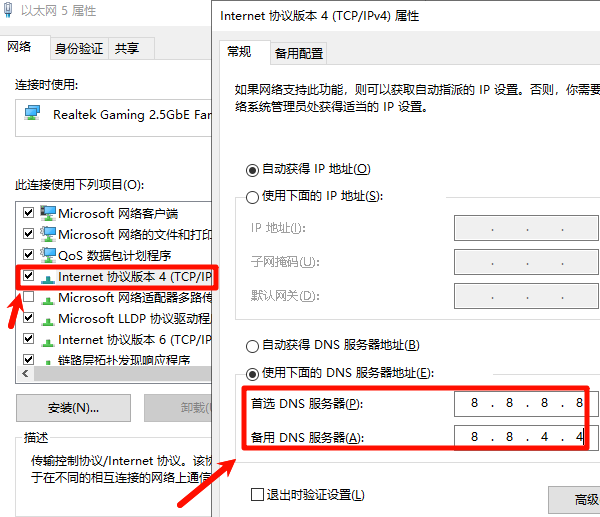
点击确定后重新测试网络。
方法二:检查网卡驱动是否异常
很多用户认为DNS报错一定是网络运营商问题,但实际上网卡驱动异常同样可能导致DNS请求无法正常发送。常见情况Win11升级后驱动不兼容,网卡驱动损坏未更新等等。这时通过专业驱动管理工具“驱动人生”可以快速检查电脑网卡硬件驱动存在的问题,然后进行修复。

 好评率97%
  下载次数:5546154
 1、打开“驱动人生”点击【全面诊断】选择下方的“立即诊断”选项;

2、软件会全盘扫描电脑存在的问题,用户可以选择网卡驱动进行更新,也可以选择“全面修复”一键修复电脑的所有问题。

更新完成后重启电脑。很多因驱动兼容性导致的DNS异常、网络无法识别、WiFi频繁断连等问题,都可以通过更新驱动得到解决。
方法三:刷新DNS缓存
DNS缓存损坏也会导致解析异常。
操作步骤
1、以管理员身份打开CMD:
ipconfig /flushdns

2、出现:Successfully flushed the DNS Resolver Cache
说明缓存已清理完成,随后重新打开浏览器测试。
方法四:重置Winsock和TCP/IP协议
如果网络组件发生异常,可以直接重置网络协议。
1、管理员CMD执行:

netsh winsock reset
netsh int ip reset
ipconfig /release
ipconfig /renew
2、执行完成后重启电脑。
这一方法对于突然出现的大面积网络故障尤其有效。
方法五:关闭代理服务器设置
错误的代理配置也可能造成DNS请求失败。
1、打开【设置】,点击【网络和Internet】
2、进入【代理】,确认:自动检测设置开启/手动代理关闭;
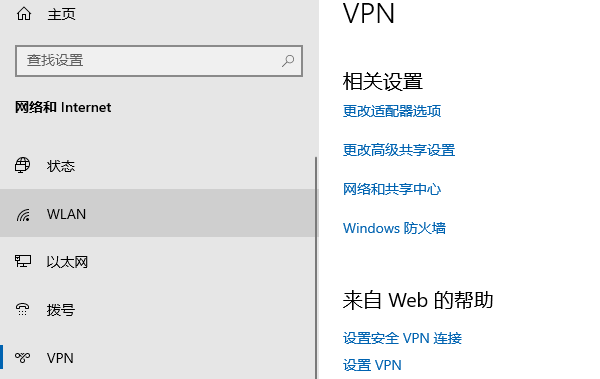
如果此前使用过:
VPN软件;
游戏加速器;
网络代理工具;
建议暂时关闭后再测试网络。
方法六:重启DNS Client服务
Windows自身的DNS服务异常时,也会触发该报错。
1、按下 Win + R,输入:services.msc
2、找到:DNS Client
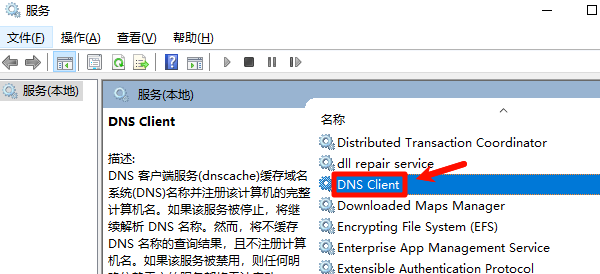
3、右键选择【重新启动】;
4、如果服务未启动:设置启动类型为:自动;
5、然后启动服务。
电脑无Internet网络常见问题FAQ
1、DNS服务器未响应是不是宽带坏了?
不一定。宽带故障只是原因之一,更多时候是:
DNS服务器异常;
网卡驱动问题;
网络配置错误;
代理设置异常。
2、修改DNS后还是无法上网怎么办?
建议继续尝试:
重置网络协议;
更新网卡驱动;
重启路由器;
联系运营商确认DNS服务状态。
3、Win11频繁出现DNS未响应怎么解决?
如果问题反复出现,重点检查:
无线网卡驱动版本;
路由器固件版本;
VPN或安全软件干扰;
同时可使用驱动人生更新最新网卡驱动,提高网络稳定性。
最新资讯
 主板驱动安装失败怎么办 几个常用方法帮你排查
主板驱动安装失败怎么办?本文整理主板驱动装不上的常见原因及解决方法,包括确认主板型号、使用驱动人生匹配驱动、设备管理器重新安装、检查Windows更新及修复系统组件等方法。
2026-09-16 17:43:50qwsa14170 Altera USB-Blaster驱动下载及安装步骤
Altera USB-Blaster驱动怎么下载?本文介绍USB-Blaster驱动下载、Quartus Prime驱动安装路径、设备管理器手动安装方法,以及USB-Blaster黄色感叹号、Quartus无法识别等问题的解决方法。
2026-09-16 14:33:06lucky8798 摄像头驱动安装失败怎么办 试试这几种方法
摄像头驱动安装失败怎么办?本文整理摄像头驱动无法安装、设备管理器无法识别等问题的解决方法,包括检查设备状态、卸载旧驱动、使用驱动人生重新匹配驱动以及检查摄像头权限,帮助快速恢复摄像头正常使用。
2026-09-16 11:13:20qwsa15271