电脑打开软件或运行过程中弹出“无法启动此程序,因为计算机中丢失nss3.dll”时,通常说明系统中的DLL动态链接库文件已经损坏、缺失或被误删。

快速解决方法:重新安装相关软件,使用“星空运行库修复大师”一键修复DLL缺失修复系统运行库。大多数情况下,通过运行库修复即可恢复正常。下面便是详细的原因及解决方法。
一、nss3.dll是什么文件?
nss3.dll是Windows系统中的一种动态链接库文件,常见于:浏览器程序、游戏客户端、图形软件、Mozilla相关组件。
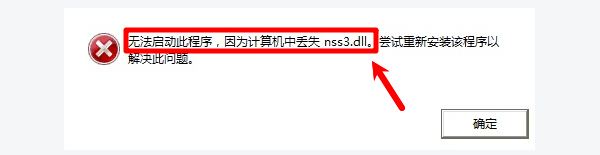
它主要负责:安全加密、网络认证、程序运行支持,一旦文件缺失,相关程序就无法正常启动。
二、为什么会出现nss3.dll丢失?
1、软件卸载不完整
某些程序卸载时误删DLL文件。
2、杀毒软件误删
部分安全软件会误判DLL文件。
3、系统文件损坏
Windows更新异常或磁盘错误可能导致DLL丢失。
4、病毒感染
恶意程序可能破坏系统运行库。
5、运行库环境异常
VC++运行库或系统组件损坏时,也容易出现DLL报错。
三、6种有效解决方法
方法1:使用“星空运行库修复大师”一键修复(推荐)
对于普通用户来说,手动查找DLL风险较高。使用“星空运行库修复大师”可以自动检测缺失DLL文件,一键修复运行库异常,自动安装VC++组件,修复DirectX与系统环境问题。步骤如下:

 好评率97%
  下载次数:3631462
 1、通过点击上方按钮下载,也可通过“星空运行库修复大师”网站下载安装打开“星空运行库修复大师”,切换到DLL修复,点击“一键扫描”。

2、将电脑缺失的运行库都扫描出来后,点击“立即修复”。

3、等待软件修复完成,重启电脑,再运行扫描运行库,便可以看到DLL修复已完成。

相比网上单独下载DLL文件,更安全稳定,也能避免版本不兼容问题。特别适合:游戏打不开、软件闪退,多个DLL连续报错用户。
方法2:重新安装报错程序
如果是某个软件启动时报错:
1、卸载当前程序;

2、删除残留目录;
3、重新下载安装最新版;
很多情况下,重新安装会自动补全缺失DLL。
方法3:运行系统文件修复命令
1、打开“命令提示符(管理员)”,输入:
sfc /scannow
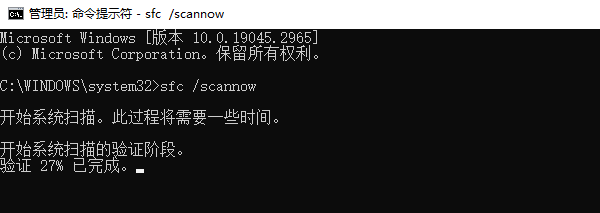
2、等待扫描完成后重启电脑。
3、如果仍未修复,再执行:
DISM /Online /Cleanup-Image /RestoreHealth
作用:修复Windows系统损坏组件。
方法4:重新安装VC++运行库
很多DLL错误与运行库缺失有关。
建议安装:
Microsoft Visual C++ 2008;
2010;
2013;
2015-2022运行库;
而“星空运行库修复大师”可自动完成这些步骤,省去手动安装麻烦。
方法5:检查杀毒软件隔离区
部分安全软件会误删DLL文件。
可以:
1、打开杀毒软件;
2、查看隔离区;
3、恢复nss3.dll文件;
恢复后建议加入白名单。
方法6:更新系统与驱动
系统版本过旧也可能导致兼容性问题。
建议:
1、更新Windows补丁;
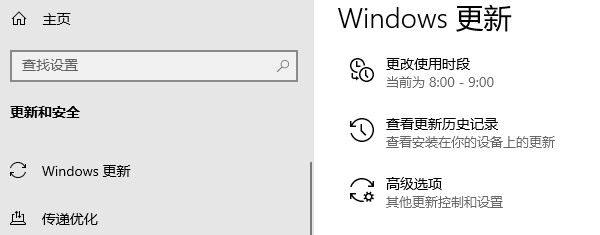
2、更新显卡与系统驱动;
3、保持运行环境完整。
四、为什么不建议网上单独下载DLL?
很多用户会直接搜索“nss3.dll下载”,但存在风险:
1、文件版本不兼容;
2、携带病毒木马;
3、放置目录错误;
4、无法真正解决运行库问题;
因此更推荐使用专业运行库修复工具整体修复系统环境。
五、预防DLL丢失的建议
为了避免再次出现类似问题:
1、不随意删除系统文件;
2、定期更新系统;
3、使用正规软件下载渠道;
4、定期通过“星空运行库修复大师”检测运行环境。
六、FAQ常见问题
Q1:nss3.dll丢失会影响系统吗?
通常只影响相关程序运行,但严重时可能导致多个软件打不开。
Q2:重装系统能解决吗?
可以,但没有必要,优先修复运行库即可。
Q3:为什么游戏最容易出现DLL错误?
游戏依赖大量运行库和DirectX组件,对系统环境要求更高。
Q4:修复后还是报错怎么办?
建议彻底卸载软件后重新安装,并检查系统文件。
“无法启动此程序,计算机中丢失nss3.dll”本质上是系统运行环境异常。推荐优先处理顺序:使用“星空运行库修复大师”自动修复,相比手动下载DLL文件,这种方式更稳定、安全,也更适合大多数普通用户。
最新资讯
 钉钉占用C盘空间太大怎么办 教你清理钉钉缓存释放C盘空间
钉钉占用C盘空间太大怎么办?本文介绍清理钉钉缓存、Windows临时文件和C盘大文件的方法,并通过百贝C盘清理大师释放更多C盘空间。
2026-09-22 11:26:57qwsa14180 Win11更新后键盘失灵怎么办?教你快速恢复键盘输入
Win11更新后出现键盘失灵、键盘没反应、部分按键无法输入等情况,可能与键盘连接、设备驱动、系统设置或近期Windows更新有关。本文整理6种常见解决方法,从基础检查、驱动修复到卸载更新和系统恢复,帮助大家逐步排查Win11键盘失灵问题。
2026-09-22 10:33:56Portia24867 OpenClaw怎么配置MiniMax模型 使用部署助手接入MiniMax教程
OpenClaw怎么配置MiniMax模型?本文介绍使用OpenClaw部署助手完成环境部署、选择MiniMax模型、填写API Key和API地址、验证配置及聊天测试的完整操作流程。
2026-09-21 18:52:38qwsa9459