电脑用久了,C盘总是不知不觉就飘红。很多人第一反应是到处删文件,结果要么删不干净,要么误删系统文件导致电脑出问题。
其实解决C盘爆满,根本不需要那么复杂。今天分享三个最简单有效的步骤,按顺序操作,5分钟就能看到明显效果。

第一步:用系统自带工具一键清理
Windows系统其实自带了一个非常好用的清理工具,只是很多人不知道在哪。
按下键盘上的 Win + R 键,输入 cleanmgr,然后回车。选择C盘,系统会自动计算可以清理的空间。
在弹出的窗口里,直接勾选“回收站”、“临时文件”、“缩略图”这几项。如果C盘实在紧张,可以连“以前的Windows安装”也勾上,这一项往往能释放好几个G。
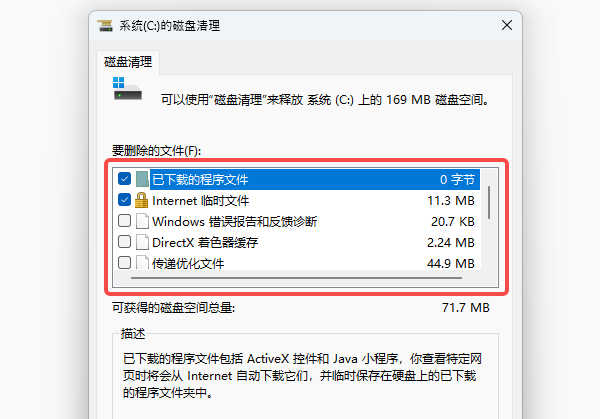
点击确定,等一两分钟就好。
第二步:转移“假占用”的个人文件夹
很多人不知道,电脑里的“桌面”、“下载”、“文档”这些文件夹,默认都设在C盘。你放在桌面上的大文件、微信收到的视频照片,全都悄悄塞满了C盘。
操作非常简单:
打开“此电脑”,在左侧找到“桌面”文件夹。右键点击“属性”,选择“位置”选项卡。然后点击“移动”,直接修改路径,比如改成 D:\桌面。
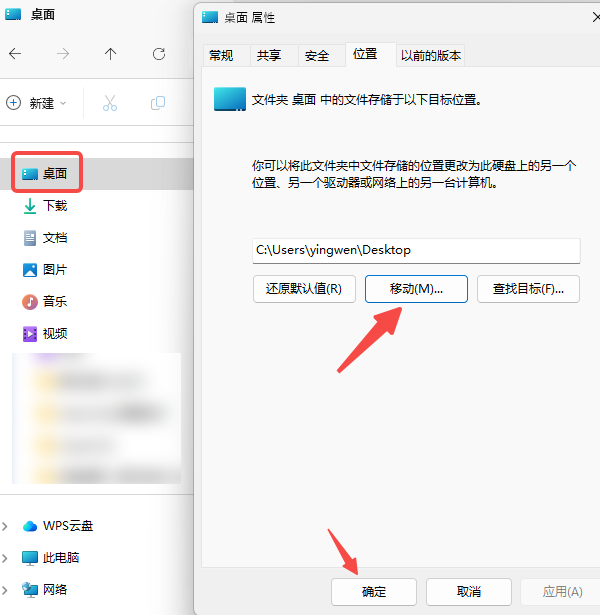
系统会自动把桌面上的所有文件搬到D盘,以后你再往桌面上放东西,实际占用的就是D盘空间了。
同样的方法处理“下载”和“文档”文件夹。这一步操作完,C盘通常会多出好几个G的空间,而且你完全感觉不到任何变化,文件照样在桌面上放着。
第三步:用【百贝C盘助手】一键深度释放空间
如果前面两步做完,C盘还是飘红,或者你觉得操作太麻烦,那直接用百贝C盘助手就够了。这款软件是专门为解决C盘空间问题设计的,集清理、搬家、扩容、去重于一体,操作非常简单,小白也能轻松上手。
为什么推荐它?
① 一键深度清理,扫出系统工具找不到的垃圾
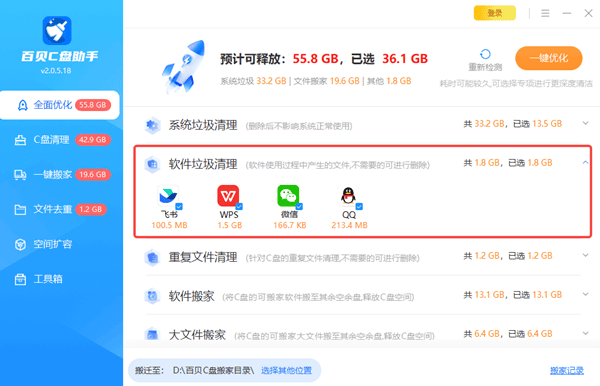
百贝C盘助手能自动识别并清理:浏览器缓存、系统日志文件、无效注册表项、无用快捷方式、休眠文件(这个文件可能占你几个G!)、各种软件安装包残留等。
② 常用软件专清
微信、企业微信的聊天图片和文件,默认存在C盘深处,很多人找不到。百贝C盘助手支持软件专清。
③ 空间扩容,从D盘借空间给C盘
如果你的C盘分区本来就太小,清理也救不了,百贝C盘助手的“空间扩容”功能可以直接从D盘划一部分空间给C盘,不用重装系统,点几下鼠标就能搞定。

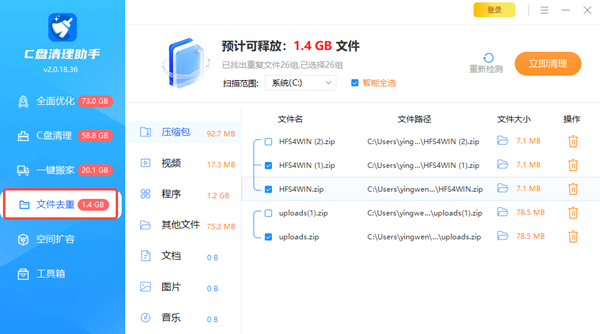
④ 文件去重,删除重复占用的垃圾
电脑里经常有大量重复的照片、文档、压缩包,占着两份空间。百贝C盘助手能一键扫描并清理这些重复文件,释放被浪费的空间。
使用步骤超简单:
点击下方按钮,下载“百贝C盘助手”;

 好评率97%
  下载次数:3635501
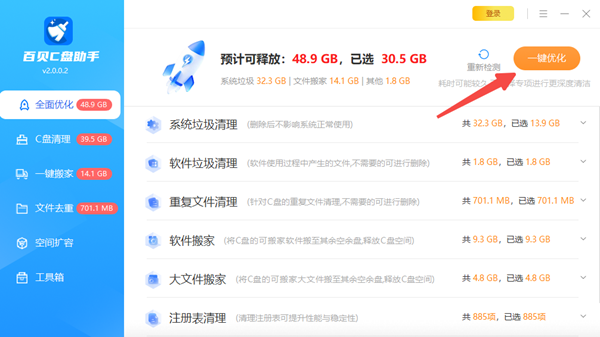
 打开软件,软件会自动扫描C盘垃圾,勾选要清理的项目,点击“一键优化”;
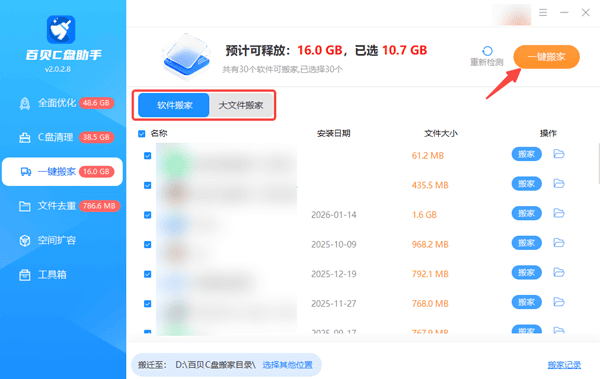
如果还想释放更多空间,再点“一键搬家”,把大文件搬到D盘;
全程不需要任何专业知识,跟着提示点下一步就行。
收藏这篇文章,下次C盘飘红,照着做就行。
最新资讯
 OpenClaw怎么配置MiniMax模型 使用部署助手接入MiniMax教程
OpenClaw怎么配置MiniMax模型?本文介绍使用OpenClaw部署助手完成环境部署、选择MiniMax模型、填写API Key和API地址、验证配置及聊天测试的完整操作流程。
2026-09-21 18:52:38qwsa9452 C盘Installer文件夹很大能删除吗?安全清理方法指南
C盘中的Installer文件夹占用几十GB能不能删除?本文讲清Windows Installer缓存的作用、直接删除可能带来的问题,以及C盘空间不足时更安全的处理方法。
2026-09-21 18:03:12kevin21334 C盘扩容遇到EFI和保留分区怎么办?能合并到C盘吗
C盘扩容时遇到EFI、MSR保留分区或恢复分区怎么办?本文讲清这些分区能不能删除,以及C盘无法扩容的常见原因和正确处理方法。
2026-09-21 17:15:13kevin13391