雷柏V500驱动未检测到设备,通常是USB接口异常或驱动缺失导致。最快解决方法是使用“驱动人生”一键检测并修复驱动问题,同时更换USB接口重新连接设备,大多数情况下可以立即恢复正常。如果仍未解决,可按下文方法逐步排查系统与硬件问题。

一、使用驱动人生一键修复驱动问题
当系统无法识别雷柏V500键盘时,很可能是驱动缺失或版本异常导致。相比手动查找驱动,使用“驱动人生”自动检测可以节省时间,同时避免下载错误驱动,适合新手用户快速解决问题。
1、下载并安装“驱动人生”,打开软件;

 好评率97%
  下载次数:5569783
 2、点击【驱动管理】进入扫描;
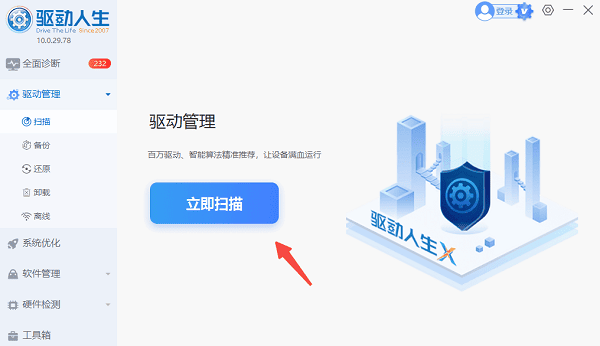
3、等待扫描完成后,找到键盘相关驱动异常项,点击【修复】或【升级驱动】;
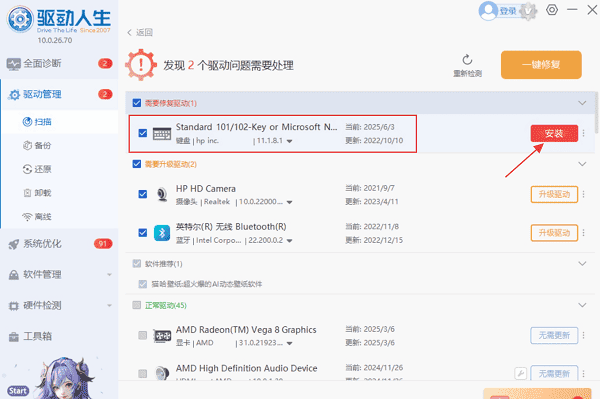
4、安装完成后,重启电脑并重新插入键盘。
二、更换USB接口或检查连接状态
部分情况下,并非驱动问题,而是USB接口供电不稳定或接触不良,导致系统无法识别设备。尤其是使用前置接口或USB扩展器时,更容易出现识别失败的问题。
1、将雷柏V500键盘从当前接口拔出;
2、更换到主机背部USB接口重新连接;
3、避免使用USB集线器或转接设备;
4、观察键盘指示灯是否正常亮起;
5、重新进入系统查看是否识别成功。
三、在设备管理器中手动更新驱动
如果系统提示“未知设备”或未检测到设备,可以通过设备管理器手动更新驱动。这种方式适用于驱动未正确安装或系统识别错误的情况。
1、右键【此电脑】点击【管理】;
2、进入【设备管理器】;
3、找到“未知设备”或键盘设备;

4、右键选择【更新驱动程序】;
5、选择【自动搜索驱动】并等待安装完成。
四、重启HID服务恢复设备识别
Windows系统中的HID(人机接口设备)服务如果异常,会导致键盘、鼠标等设备无法正常识别。通过重启相关服务,可以恢复系统对设备的检测能力。
1、按下 Win + R,输入 services.msc 并回车;
2、找到【Human Interface Device Service】;
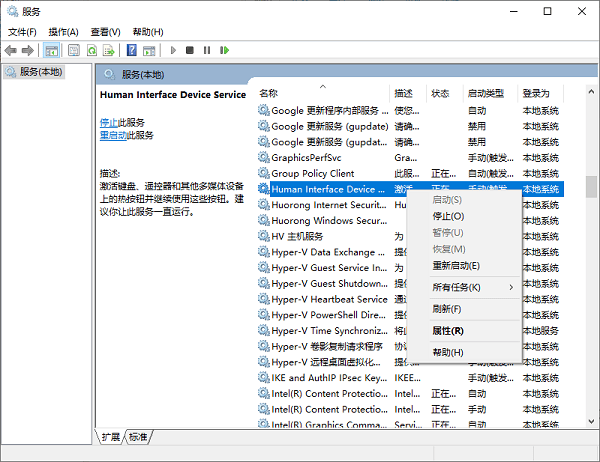
3、右键点击选择【重新启动】;
4、同时确认服务状态为“正在运行”;
5、完成后重新插拔键盘测试。
五、检查硬件或更换设备测试
如果尝试以上方法仍未解决问题,可能是键盘本身出现硬件故障。通过更换电脑或设备测试,可以快速判断问题来源,避免重复排查系统问题。
1、将雷柏V500连接到另一台电脑;
2、观察是否能正常识别和使用;
3、若仍无法识别,基本确定为硬件问题;
4、联系售后或更换新设备;
5、若能正常使用,则返回原电脑继续排查系统问题。
常见问题解答(FAQ)
1、雷柏V500驱动未检测到设备是什么原因?
常见原因包括USB接口接触不良、驱动缺失或版本错误、系统识别异常、HID服务未运行等。建议先检查接口,再使用驱动人生修复。
2、雷柏V500需要安装驱动吗?
一般支持即插即用,但在部分系统环境下可能需要更新驱动才能正常识别,尤其是老旧系统或驱动异常时。
3、设备管理器没有键盘设备怎么办?
可以尝试重新插拔设备、更换USB接口,或点击“扫描检测硬件改动”。如果仍未出现,建议使用驱动人生检测。
雷柏V500驱动未检测到设备,优先使用“驱动人生”一键修复驱动,其次检查USB接口与系统设置,基本可以解决大部分问题。如果仍无法识别,则需要考虑硬件故障。按照本文步骤逐一排查,可以快速恢复键盘正常使用。
最新资讯
 AI Agent如何接入自定义AI模型?API Key配置与模型调用教程
AI Agent如何接入自定义AI模型?本文介绍API地址、API Key、模型名称等配置方法,并通过160 AI Router获取多个AI模型API,再使用OpenClaw部署助手完成自定义模型接入、测试和AI Agent配置。
2026-09-24 18:52:14lucky24402 OpenClaw怎么接国产大模型?用160 AI Router统一API接入
OpenClaw怎么接入国产大模型?本文介绍使用160 AI Router统一API接入DeepSeek、通义千问、智谱GLM、Kimi等模型,并结合OpenClaw部署助手完成模型配置与部署。
2026-09-24 18:10:53qwsa20171 ProgramData突然暴增占满C盘?清理后又满这样排查
ProgramData突然从几GB涨到几十GB,刚清理完C盘很快又被占满怎么办?本文教你定位持续增长的ProgramData子目录,排查系统更新、安全组件和软件缓存,并通过百贝C盘清理大师释放可安全清理的磁盘空间。
2026-09-24 16:51:44kevin14294