电脑在启动某个应用程序时,有时候会突然弹出“应用程序无法正常启动,错误代码0xc0150002”的提示,这让很多用户不知道该如何解决。其实该错误通常是由于系统文件或应用程序的依赖库出现问题所导致的。本文将介绍一些常见的修复方法,帮助用户解决0xc0150002错误。

一、更新操作系统和应用程序
在遇到0xc0150002错误时,首先应检查操作系统和相关应用程序是否为最新版本。很多时候,应用程序与操作系统版本不兼容会导致此类错误。
1、更新操作系统:点击“开始”按钮,选择“设置”>“更新和安全”>“Windows 更新”,检查是否有可用的更新。如果有,请进行更新并重启计算机。
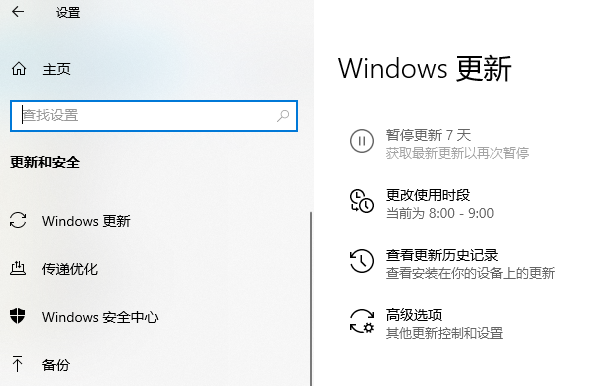
2、更新应用程序:对于遇到此错误的特定应用程序,尝试检查是否有最新版本。大多数应用程序都有内置的更新功能,用户可以通过它来获取最新的修复补丁。
二、检查系统文件和驱动程序
操作系统中的驱动文件损坏或丢失可能导致0xc0150002错误。可以通过专业的驱动管理软件例如“驱动人生”工具来扫描修复驱动问题。

 好评率97%
  下载次数:5652166
 1、安装打开“驱动人生”切换到-驱动管理栏目,点击立即扫描选项;

2、软件会自动识别存在问题的硬件驱动,推送相应的驱动更新到列表,用户选择升级驱动便可以;

三、安装必要的运行时库
0xc0150002错误可能与某些系统运行时库(如Microsoft Visual C++ Redistributable、.NET Framework等)缺失或损坏有关。解决此问题的一种常见方法是重新安装相关的运行时库。
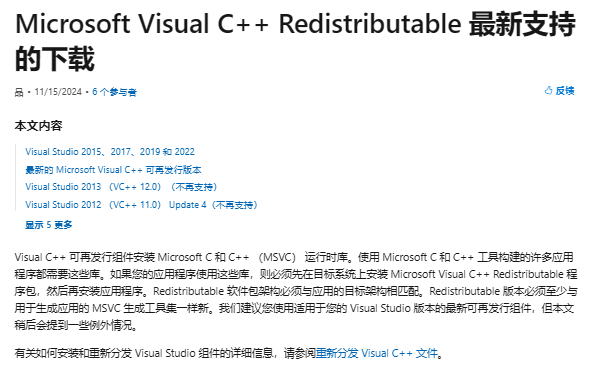
1、重新安装Microsoft Visual C++ Redistributable:访问微软,下载并安装适用于你的操作系统版本(32位或64位)的最新版本的Microsoft Visual C++ Redistributable包。安装完毕后,重启计算机,并尝试再次启动应用程序。
2、修复或重装.NET Framework:如果应用程序依赖于.NET Framework,建议修复或重新安装.NET Framework。可以通过“控制面板”>“程序和功能”找到相关项,选择“更改”来进行修复,或者从微软下载最新版本进行安装。
四、检查依赖库是否丢失
0xc0150002错误有时与某些动态链接库(DLL)文件丢失或损坏有关。通过查看错误日志,可以发现哪些DLL文件可能是问题的根源。
查找丢失的DLL文件,可以通过专业的dll修复工具“星空运行库修复大师”软件可以快速扫描得知缺少哪些DLL文件,然后进行修复安装,具体的步骤如下:
 好评率97% 下载次数:3721722
 1、点击上方按钮下载安装-星空运行库修复大师,切换到DLL修复,点击“一键扫描”。

2、将电脑缺失的运行库都扫描出来后,点击“立即修复”。

3、等待修复完成,重启电脑,再运行相关的应用程序。

以上就是应用程序无法正常启动0xc0150002,解决修复方法。如果遇到网卡、显卡、蓝牙、声卡等驱动的相关问题都可以下载“驱动人生”进行检测修复,同时驱动人生支持驱动下载、驱动安装、驱动备份等等,可以灵活的安装驱动。
最新资讯
 达尔优凌豹驱动下载,用这个办法直接装好
达尔优凌豹驱动下载教程,解决凌豹指挥官、终结者等型号驱动难找、版本不兼容问题。提供手动安装步骤,并推荐使用驱动人生自动扫描匹配达尔优驱动,避免下载错误版本。
2026-10-19 11:03:22lucky9007 RME声卡驱动下载全流程:Windows正确方法分享
本文讲解RME声卡驱动下载与完整安装步骤,同时整理声卡被识别但没声音、TotalMix FX闪退、采样率不匹配等问题的排查方法。
2026-10-16 19:12:37lucky16405 USB Download Gadget驱动下载,教你快速安装正确版本
USB Download Gadget驱动怎么下载?本文详细介绍USB Download Gadget驱动下载、黄色感叹号及Fastboot无法识别的解决办法。
2026-10-16 19:12:23lucky27677