在一些老游戏或经典软件运行时,经常会提示缺少DirectX 8.1组件,例如报错“d3d8.dll丢失”或程序无法启动。这通常是因为系统未安装对应版本的DirectX运行库。本文将为你提供几种常见且实用的DirectX 8.1下载与安装方法,其中重点推荐使用“星空运行库修复大师”一键修复,操作更简单高效。

一、使用星空运行库修复大师一键安装
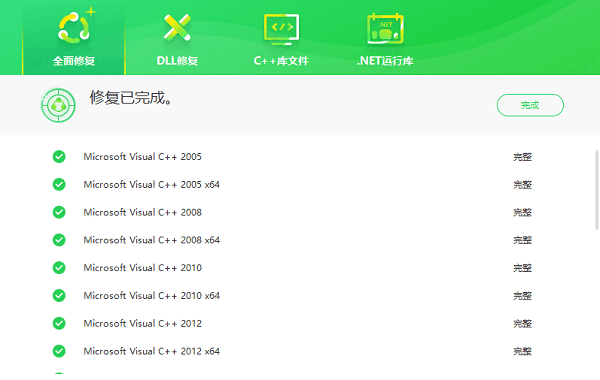
该方法适合大多数用户,无需手动查找资源或判断系统环境。通过星空运行库修复大师,可以自动检测缺失的DirectX组件,并一键下载安装对应版本(包括DirectX 8.1),大幅降低出错概率。
1、下载安装“星空运行库修复大师”;

 好评率97%
  下载次数:3710683
 2、打开软件后,点击“扫描”,等待检测完成后,查看缺失的运行库列表;

3、勾选DirectX相关组件,点击“立即修复”;

4、等待自动下载安装完成后重启电脑即可。
二、通过微软官方组件间接获取
DirectX 8.1属于较旧版本,微软官网已不直接提供独立安装包,但可以通过安装较新版的DirectX运行库(如DirectX End-User Runtime)来兼容旧组件,从而解决缺失问题。
1、打开微软官方网站;
2、搜索“DirectX End-User Runtime”;

3、下载运行库安装程序;
4、双击运行安装程序;
5、按照提示完成安装;
6、重启电脑后重新运行程序测试。
三、手动下载DirectX 8.1安装包
部分老游戏玩家会选择直接下载安装DirectX 8.1原版安装包。这种方法适合有一定经验的用户,但需要注意来源安全,避免下载到修改版或带病毒文件。
1、在可靠下载站搜索“DirectX 8.1 安装包”;
2、下载对应版本文件(通常为压缩包);
3、解压文件到指定目录;
4、运行setup.exe安装程序;
5、按照提示完成安装;
6、安装完成后重启电脑。
四、复制缺失DLL文件
如果只是缺少个别组件(如d3d8.dll),可以通过复制DLL文件的方式快速解决。但这种方法属于临时修复,不建议长期使用。
1、下载缺失的DLL文件(如d3d8.dll);
2、复制文件到系统目录(C:\Windows\System32);

3、64位系统需同时复制到SysWOW64目录;
4、按Win+R打开运行窗口;
5、输入“regsvr32 d3d8.dll”并回车;
6、完成注册后重启电脑。
常见问题解答
Q1:DirectX 8.1和DirectX 9/11冲突吗?
不会。DirectX支持多版本共存,安装新版本不会删除旧版本组件。
Q2:为什么安装了DirectX还是报错?
可能是某些旧组件未正确安装,建议使用星空运行库修复大师进行完整修复。
Q3:Win10/Win11可以安装DirectX 8.1吗?
可以,但通常以兼容组件形式存在,不会单独显示版本号。
如果你只是想快速解决DirectX 8.1缺失问题,最推荐的方法是使用“星空运行库修复大师”,不仅操作简单,还能避免下载错误文件带来的风险。对于普通用户来说,一键修复远比手动安装更安全高效。
最新资讯
 删除的视频怎么找回 4种方法恢复误删视频
电脑删除的视频怎么找回?本文介绍回收站还原、撤销删除、系统备份及数据救星扫描等4种方法,帮助你尝试恢复误删或永久删除的视频文件。
2026-10-19 15:11:14qwsa26276 Muse Spark Open怎么用?模型下载、硬件要求及API接入指南
Muse Spark Open怎么用?本文介绍Meta Muse Spark Open模型的下载地址、8160亿参数模型的硬件配置要求、本地部署步骤及API接入方法。
2026-10-19 15:05:45lucky16888 电脑打开软件提示win32u.dll找不到怎么办?详细修复教程
电脑打开软件或游戏时,如果出现“由于找不到win32u.dll,无法继续执行代码”或“win32u.dll丢失”等提示,通常需要排查Windows系统文件损坏、系统更新异常或程序文件缺失等问题。本文整理了5种常见解决方法,帮助用户逐步修复win32u.dll相关错误,恢复软件正常运行。
2026-10-19 15:03:58Portia10094